

Anleitung
Hier erfährst du Schritt für Schritt, wie du Chronaut einrichtest und benutzt – auf iPhone, iPad und Mac oder auf Android. Kurze Antworten auf einzelne Fragen findest du auch in der Hilfe.
Anleitung für:
Diese Seite beschreibt beide Varianten. Abschnitte, die nur für ein System gelten, sind mit „Apple“ oder „Android“ gekennzeichnet.
Was Chronaut macht
Chronaut ist ein Papierkorb für deinen Kalender. Die App sichert alle Kalender auf deinem Gerät und merkt sich jede Löschung und jede Änderung. Ist ein Termin verschwunden oder wurde er versehentlich geändert, siehst du das in Chronaut – und mit der Vollversion holst du ihn zurück.
Chronaut arbeitet mit allen Kalendern, die dein Gerät kennt, zum Beispiel iCloud, Google, Exchange oder lokale Kalender. Alles bleibt auf deinem Gerät. Es gibt kein Konto und keinen Server.
Chronaut arbeitet mit allen Kalendern, die Android auf deinem Gerät synchronisiert, zum Beispiel Google, Exchange oder lokale Kalender. Alles bleibt auf deinem Gerät: Die App hat keinen Internetzugriff. Es gibt kein Konto und keinen Server.
Installation und erste Schritte
- Lade Chronaut aus dem App Store auf dein iPhone, iPad oder deinen Mac.
- Öffne die App. Du siehst drei kurze Einführungsseiten.
- Seite 1, „Ein Papierkorb für deinen Kalender.“: Lies dir kurz durch, was die App tut, und tippe auf „Weiter“.
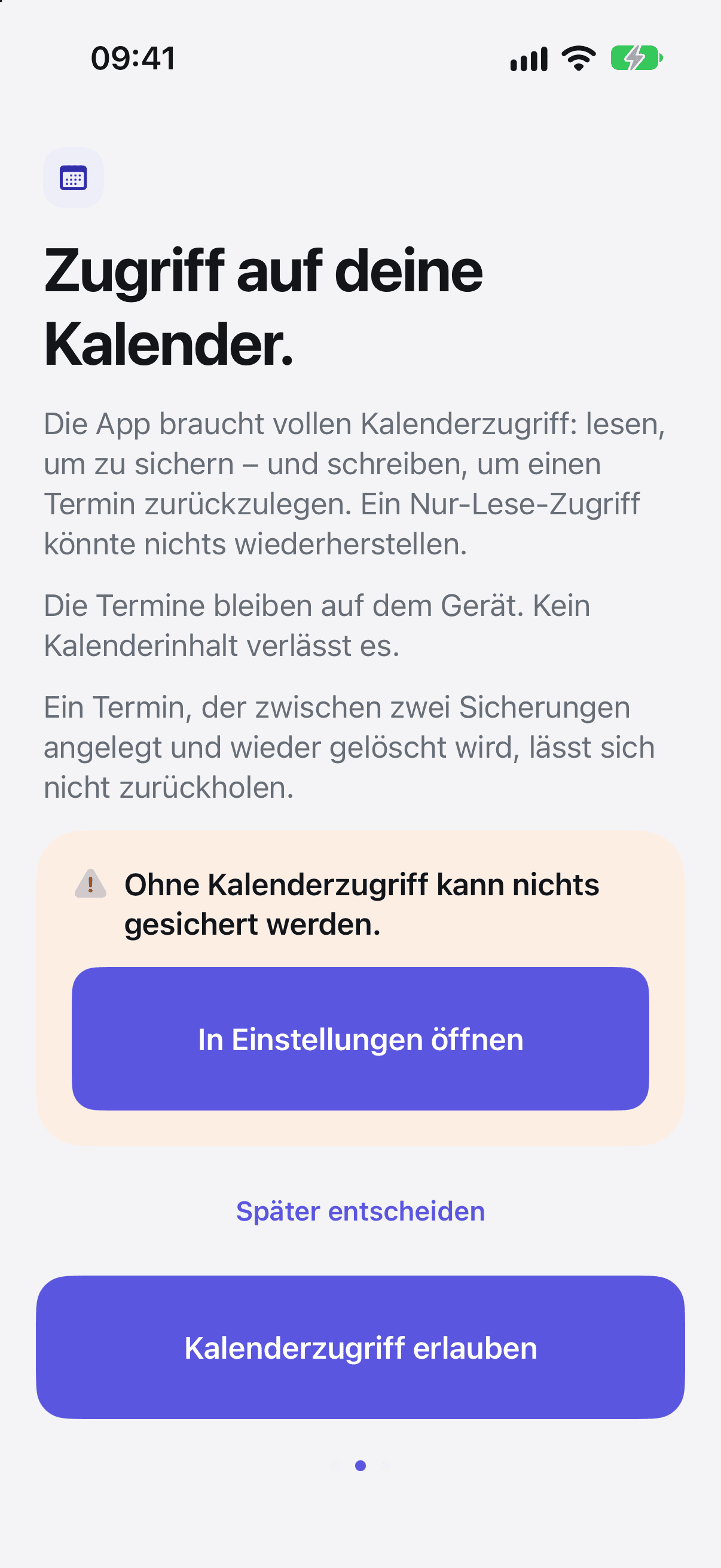
- Seite 2, „Zugriff auf deine Kalender.“: Tippe auf „Kalenderzugriff erlauben“ und bestätige die Abfrage des Systems (siehe Kalenderzugriff erlauben). Danach erscheint „Zugriff erteilt · erste Sicherung läuft“. Tippe auf „Weiter“.
- Seite 3, „Damit seltener eine Lücke entsteht.“: Hier kannst du die Sicherung dichter machen – auf iPhone und iPad mit „Automation einrichten“, auf dem Mac mit „Start bei Login“. Das ist freiwillig. Tippe auf „Fertig“ oder „Später einrichten“.
- Lade Chronaut aus Google Play auf dein Android-Gerät.
- Öffne die App. Du siehst zwei kurze Einführungsseiten.
- Seite 1, „Ein Papierkorb für deinen Kalender.“: Lies dir kurz durch, was die App tut, und tippe auf „Weiter“.
- Seite 2, „Zugriff auf deine Kalender.“: Tippe auf „Kalenderzugriff erlauben“ und erlaube in der Abfrage von Android den Zugriff mit „Zulassen“ (siehe Kalenderzugriff erlauben).
- Chronaut öffnet den Tab „Status“. Solange die erste Sicherung läuft, steht dort „Erste Sicherung läuft …“, danach „Letzter Snapshot …“. Bei wenigen Terminen geht das so schnell, dass du den ersten Hinweis kaum siehst.
Die erste Sicherung läuft jetzt. Je nach Anzahl deiner Termine kann sie einen Moment dauern. Ab diesem Zeitpunkt merkt sich Chronaut jede Änderung.
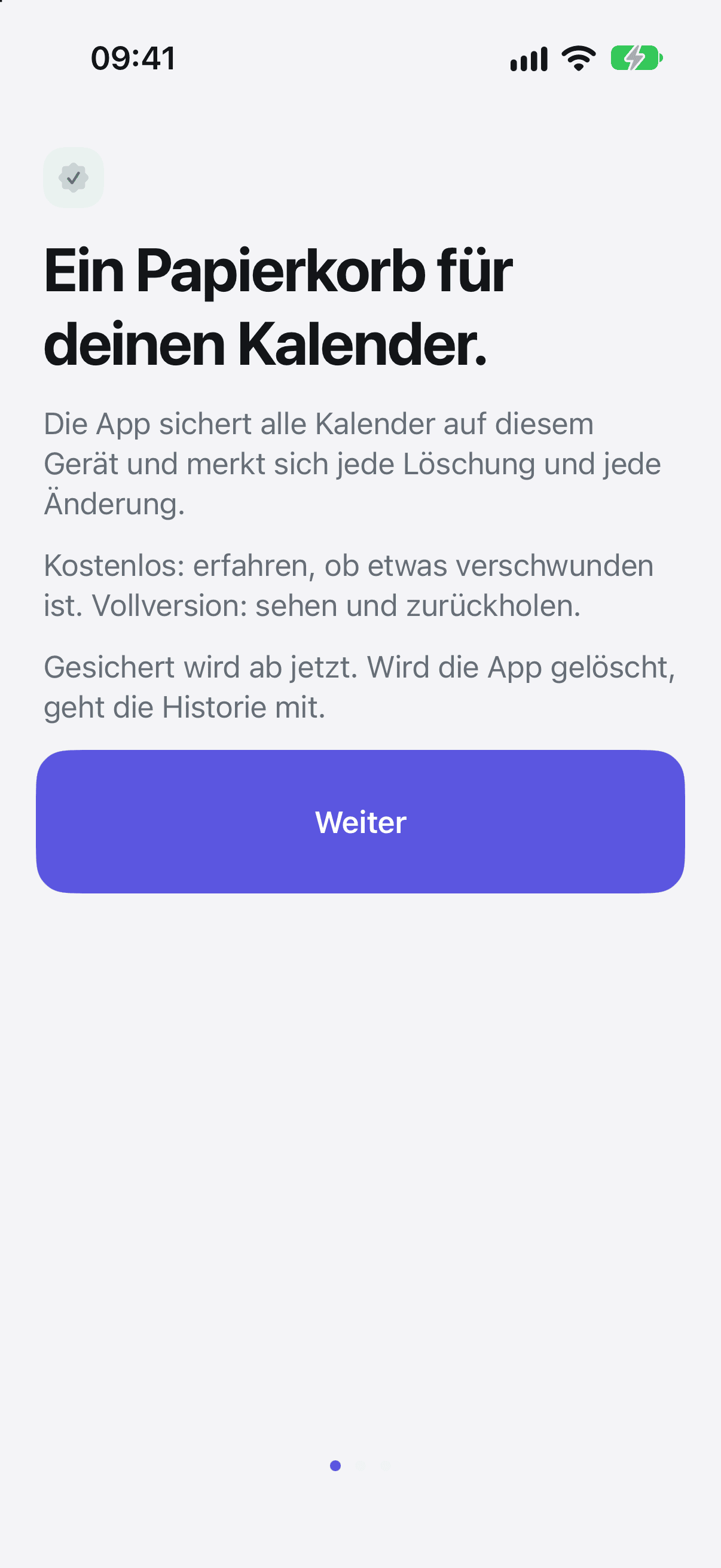
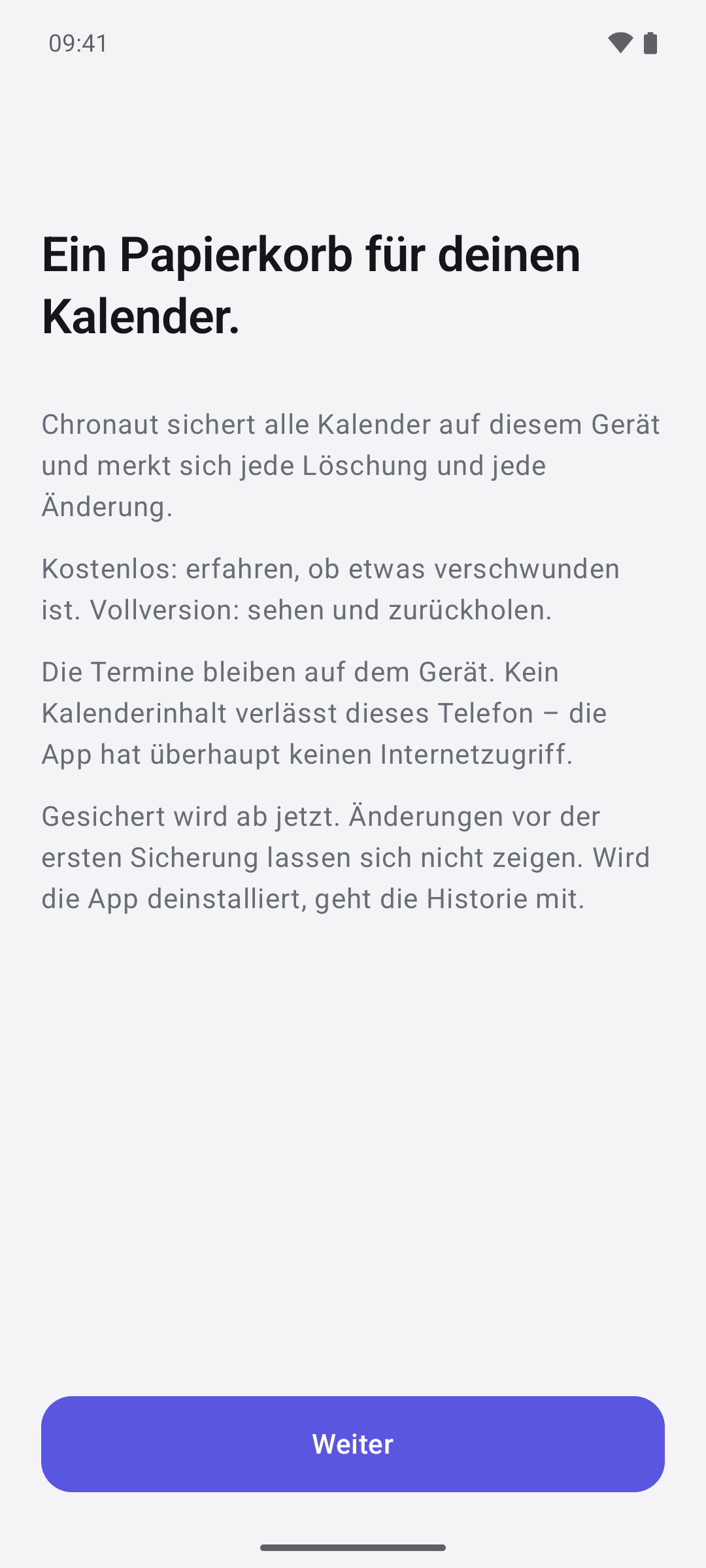
Wichtig: Gesichert wird ab jetzt. Termine, die schon vor der Installation gelöscht wurden, kann Chronaut nicht kennen.
Kalenderzugriff erlauben
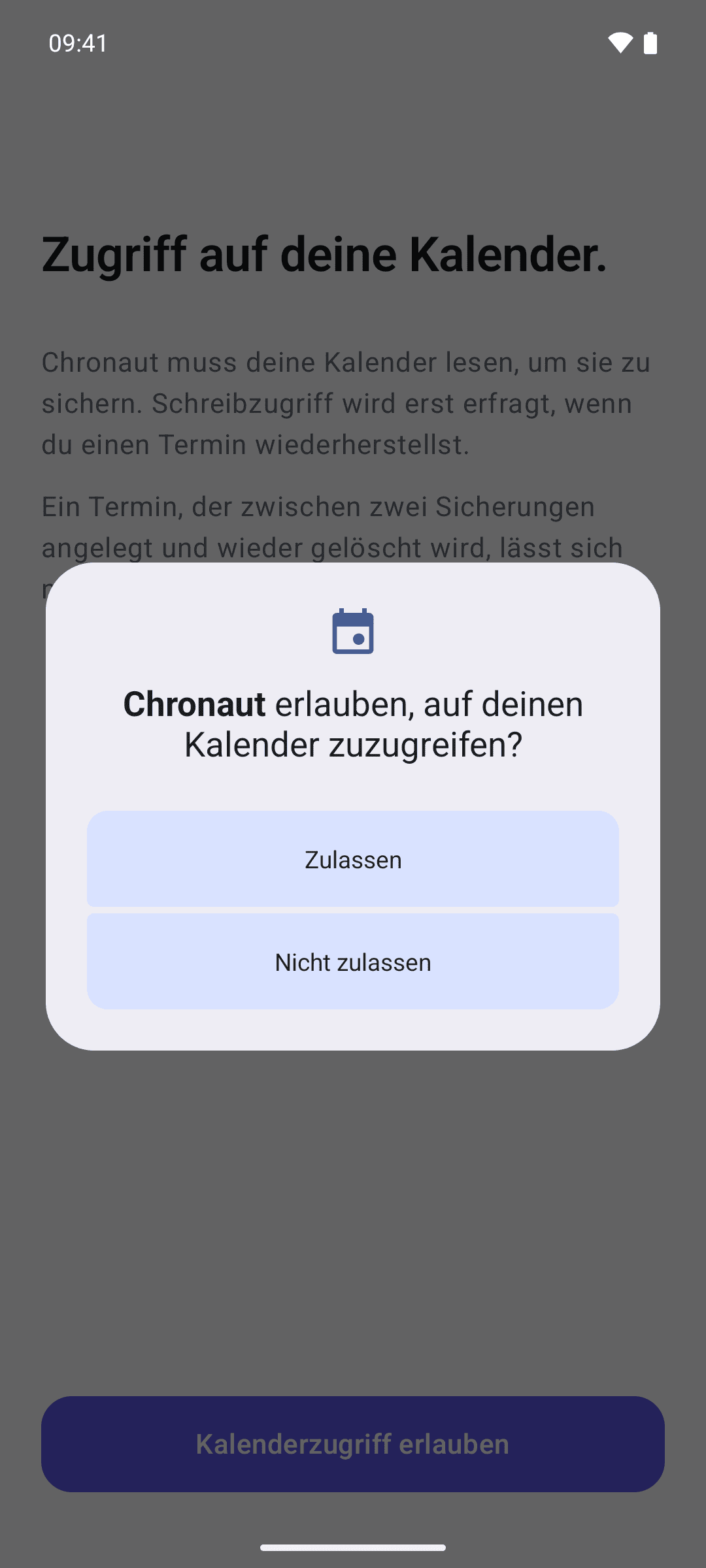
Chronaut braucht vollen Zugriff auf deine Kalender: lesen, um zu sichern, und schreiben, um einen Termin zurückzulegen. Ein Nur-Lese-Zugriff könnte nichts wiederherstellen. Geschrieben wird nur, wenn du selbst einen Termin wiederherstellst.
- Tippe in der Einführung auf „Kalenderzugriff erlauben“.
- Das System fragt nach dem Zugriff. Erlaube den vollen Zugriff.
- Chronaut zeigt „Zugriff erteilt · erste Sicherung läuft“.
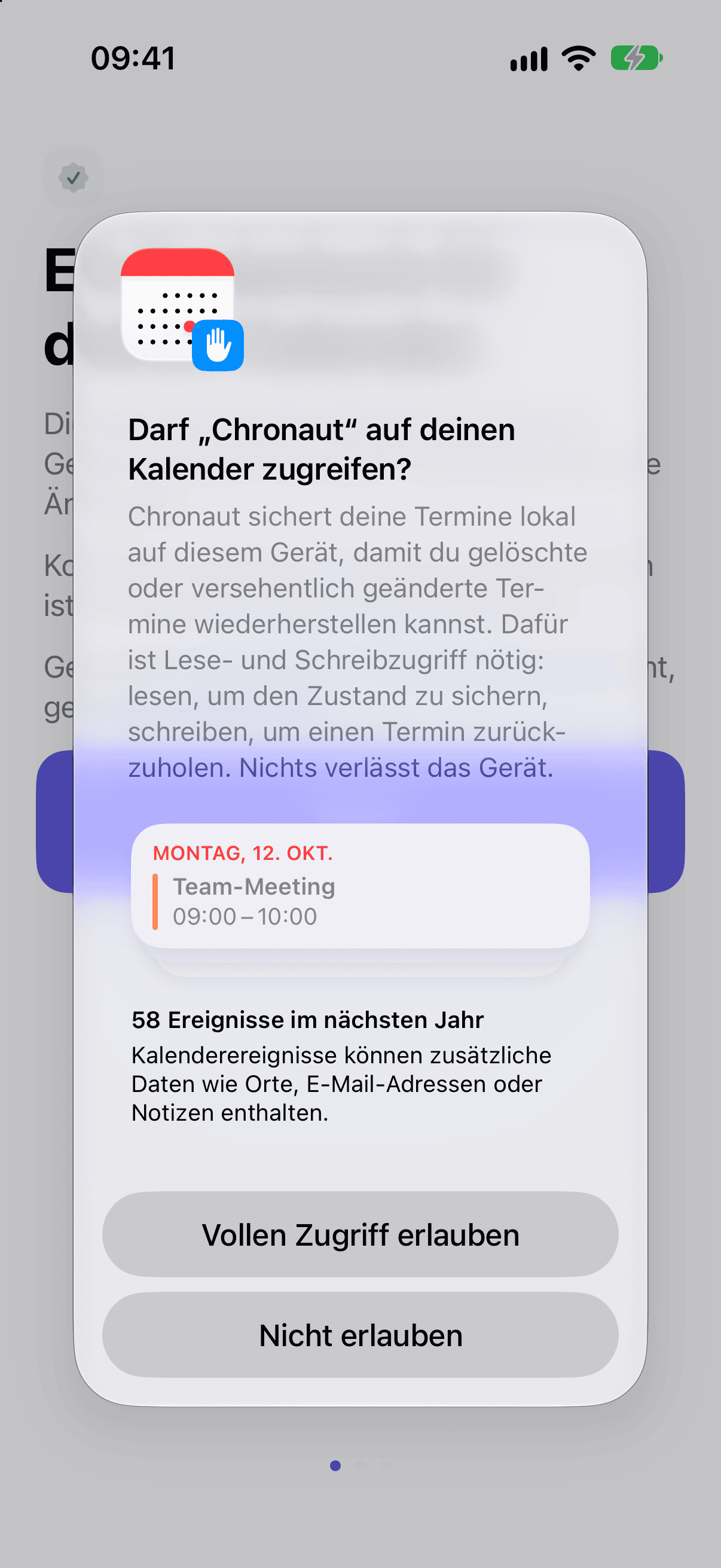
Chronaut fragt zuerst nur nach dem Lesezugriff auf deine Kalender, denn zum Sichern reicht Lesen. Den Schreibzugriff braucht die App erst, wenn du einen Termin wiederherstellst; dann fragt sie danach (siehe Wiederherstellen). Geschrieben wird nur, wenn du selbst einen Termin wiederherstellst.
- Tippe in der Einführung auf „Kalenderzugriff erlauben“.
- Android fragt, ob Chronaut auf deinen Kalender zugreifen darf. Tippe auf „Zulassen“.
- Chronaut öffnet den Tab „Status“ und beginnt mit der ersten Sicherung.
Wenn du den Zugriff abgelehnt hast
Ohne Kalenderzugriff kann nichts gesichert werden. Chronaut zeigt dann „Ohne Kalenderzugriff kann nichts gesichert werden.“ beziehungsweise „Sicherung gestoppt“. Hast du nur Schreibzugriff erteilt, erscheint „Der Zugriff reicht nur zum Schreiben. Zum Sichern ist voller Zugriff nötig.“ So erlaubst du den Zugriff nachträglich:
iPhone und iPad
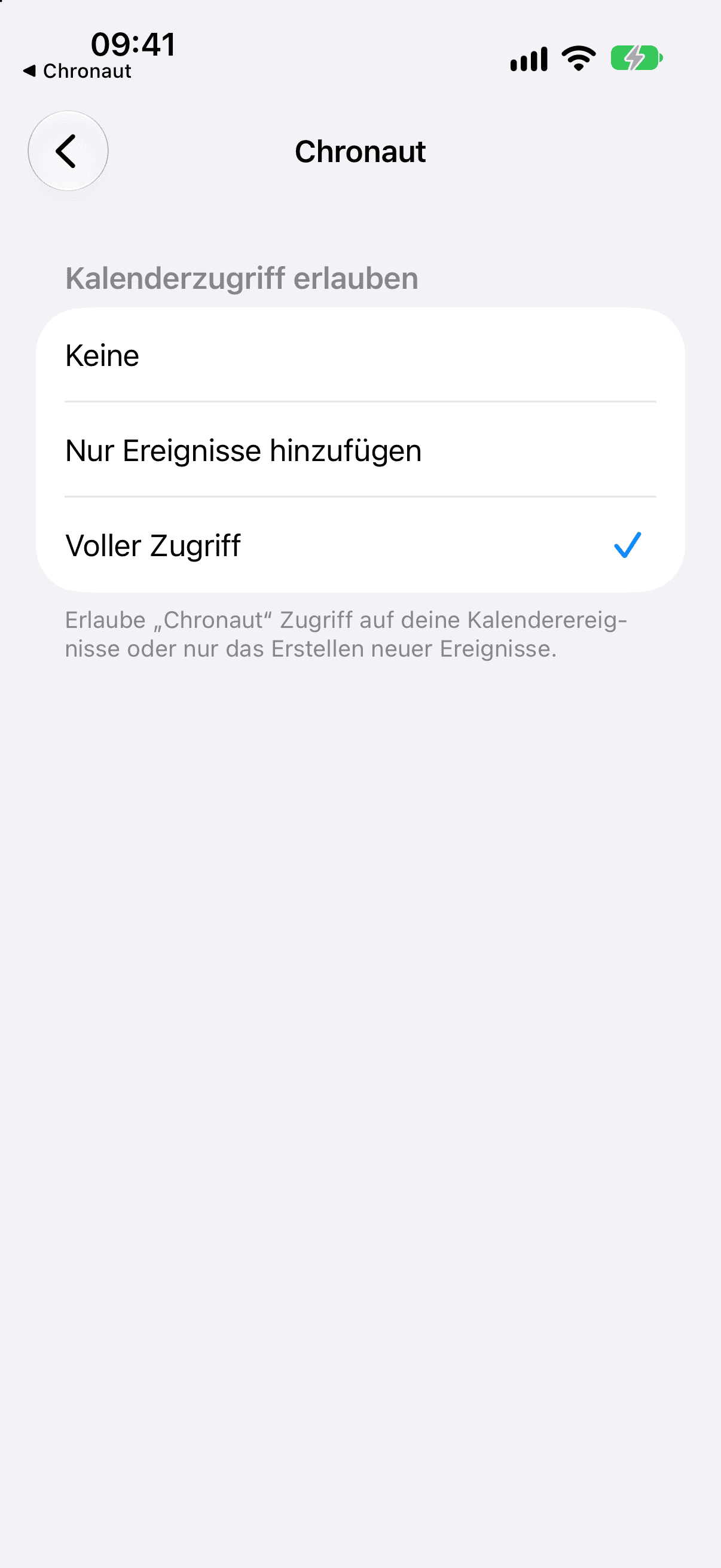
- Tippe in Chronaut auf „In Einstellungen öffnen“ oder „Zugriff in Einstellungen erlauben“. Alternativ öffnest du selbst die App „Einstellungen“.
- Gehe zu Datenschutz & Sicherheit › Kalender › Chronaut.
- Wähle „Vollzugriff“.
- Wechsle zurück zu Chronaut. Die Sicherung startet beim nächsten Öffnen der App.
Mac
- Klicke in Chronaut auf „In Systemeinstellungen öffnen“ oder „Zugriff in Einstellungen erlauben“. Alternativ öffnest du selbst die Systemeinstellungen.
- Gehe zu Datenschutz & Sicherheit › Kalender.
- Erlaube Chronaut dort den vollen Zugriff.
- Wechsle zurück zu Chronaut.
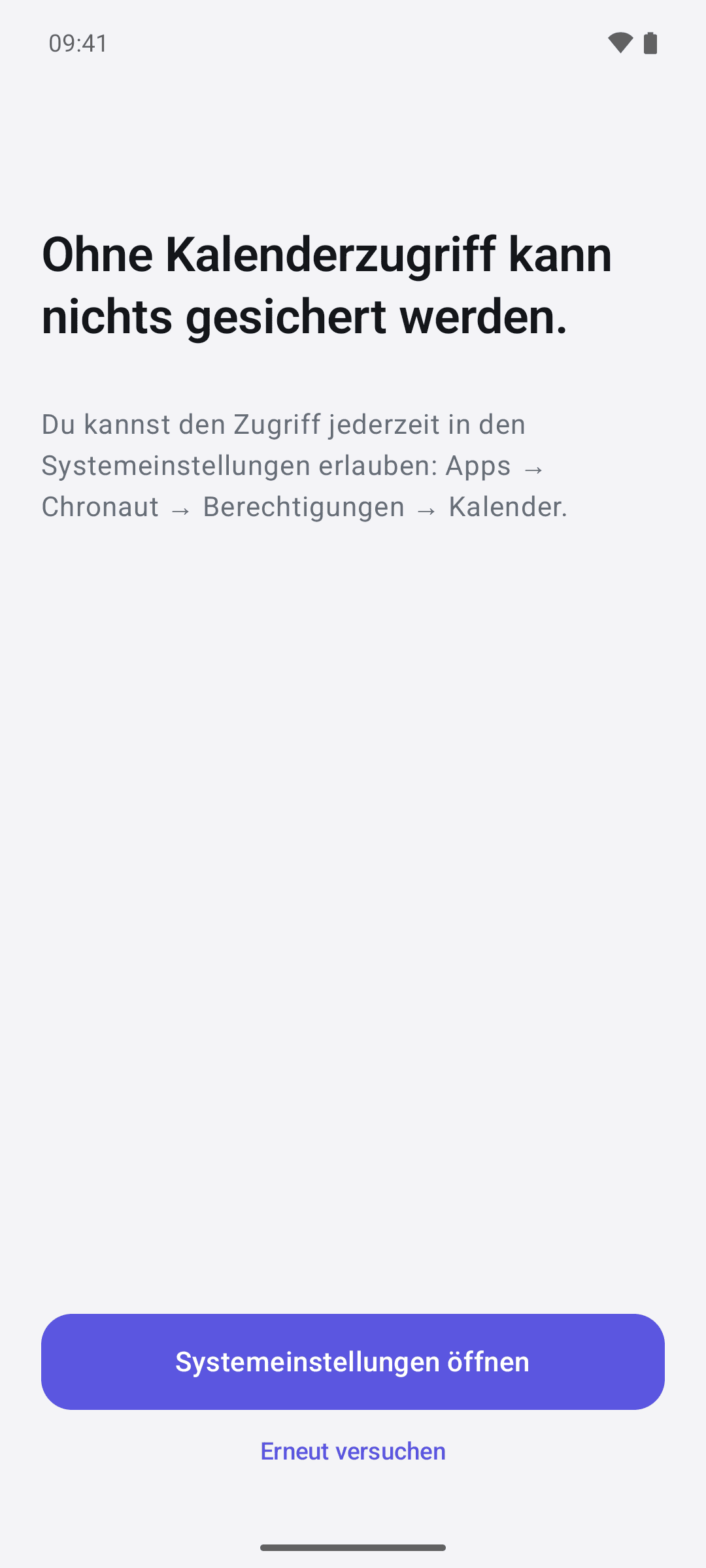
Ohne Kalenderzugriff kann nichts gesichert werden. Chronaut zeigt dann „Ohne Kalenderzugriff kann nichts gesichert werden.“ mit dem Button „Systemeinstellungen öffnen“. Solange Android noch einmal fragen darf, steht darunter zusätzlich „Erneut versuchen“. So erlaubst du den Zugriff nachträglich:
- Steht „Erneut versuchen“ da, tippe darauf und wähle in der Abfrage „Zulassen“. Damit bist du fertig.
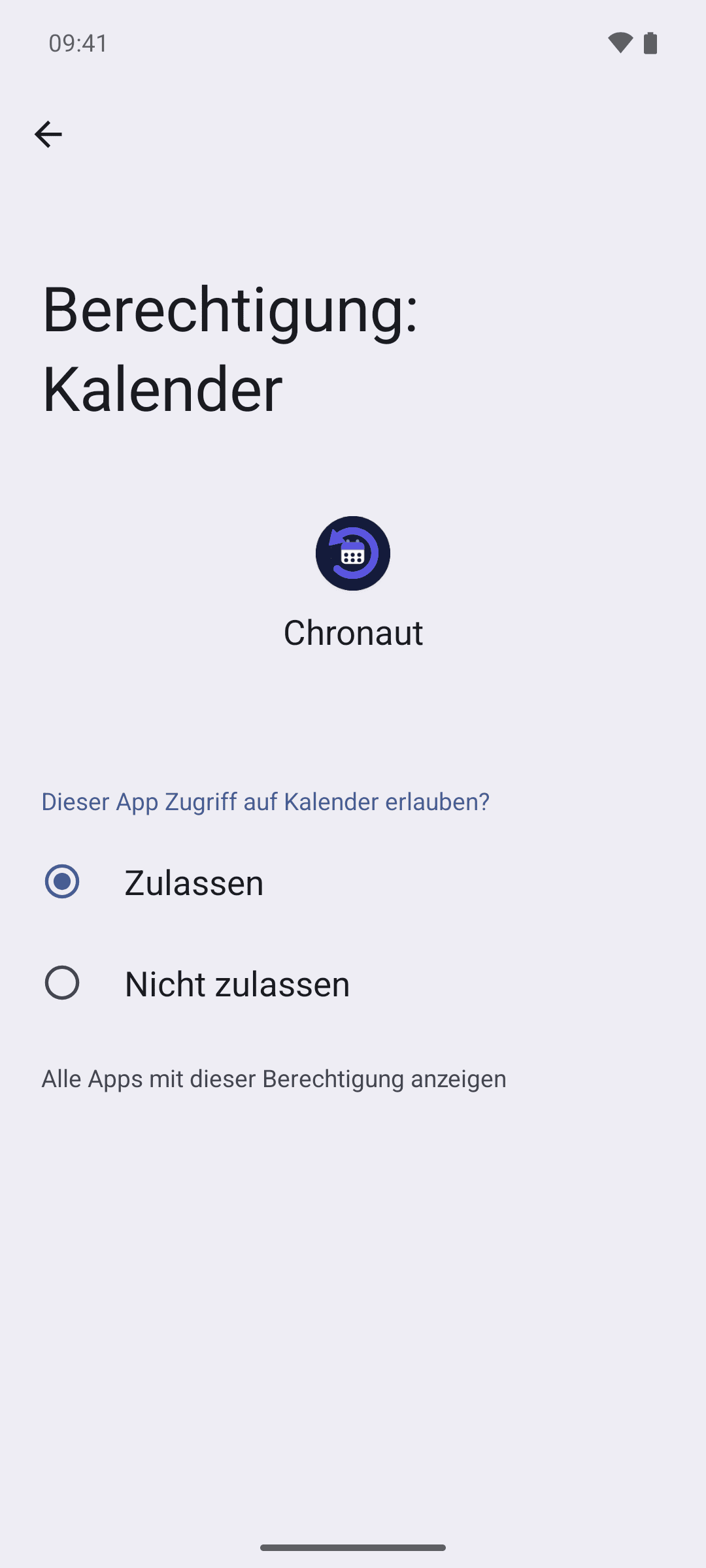
- Sonst tippe auf „Systemeinstellungen öffnen“. Android öffnet die App-Info von Chronaut. Alternativ öffnest du selbst die Einstellungen und gehst zu Einstellungen › Apps › Chronaut.
- Tippe auf Berechtigungen › Kalender.
- Wähle „Zulassen“.
- Wechsle zurück zu Chronaut. Die App erkennt den Zugriff und startet die erste Sicherung.
Hast du die Abfrage zweimal abgelehnt, fragt Android nicht mehr von selbst; dann führt der Weg nur über die Einstellungen. Die Pfade gelten für Pixel-Telefone und Android ohne Herstelleroberfläche. Bei anderen Herstellern können Bezeichnungen und Reihenfolge abweichen.
Die bereits gesicherte Historie bleibt erhalten, auch wenn der Zugriff zwischenzeitlich fehlt. Es kommt nur nichts Neues hinzu.
So sichert Chronaut
Chronaut sichert den Stand deiner Kalender in einzelnen Durchläufen, den Snapshots. Ein Snapshot entsteht:
- wenn du die App öffnest,
- wenn sich ein Kalender ändert, während Chronaut läuft,
- auf iPhone und iPad zusätzlich im Hintergrund, wenn das System es zulässt,
- wenn du auf „Jetzt sichern“ tippst,
- auf iPhone und iPad, wenn eine Automation in „Kurzbefehle“ die Aktion „Kalender jetzt sichern“ ausführt.
Wann eine App im Hintergrund laufen darf, entscheidet auf iPhone und iPad das System. Chronaut kann das nicht erzwingen. Auf dem Mac sichert Chronaut laufend, solange die App läuft.
- wenn du die App öffnest,
- im Hintergrund kurz nachdem sich ein Kalender geändert hat,
- regelmäßig im Hintergrund, etwa alle 15 Minuten, soweit Android es zulässt,
- wenn du auf „Jetzt sichern“ tippst – im Tab „Status“, in den Einstellungen oder über den App-Kurzbefehl.
Für die Sicherung im Hintergrund nutzt Chronaut die Aufgabenplanung von Android. Wann sie tatsächlich läuft, entscheidet Android. Energiesparfunktionen können sie verzögern (siehe Akku und Hintergrund).
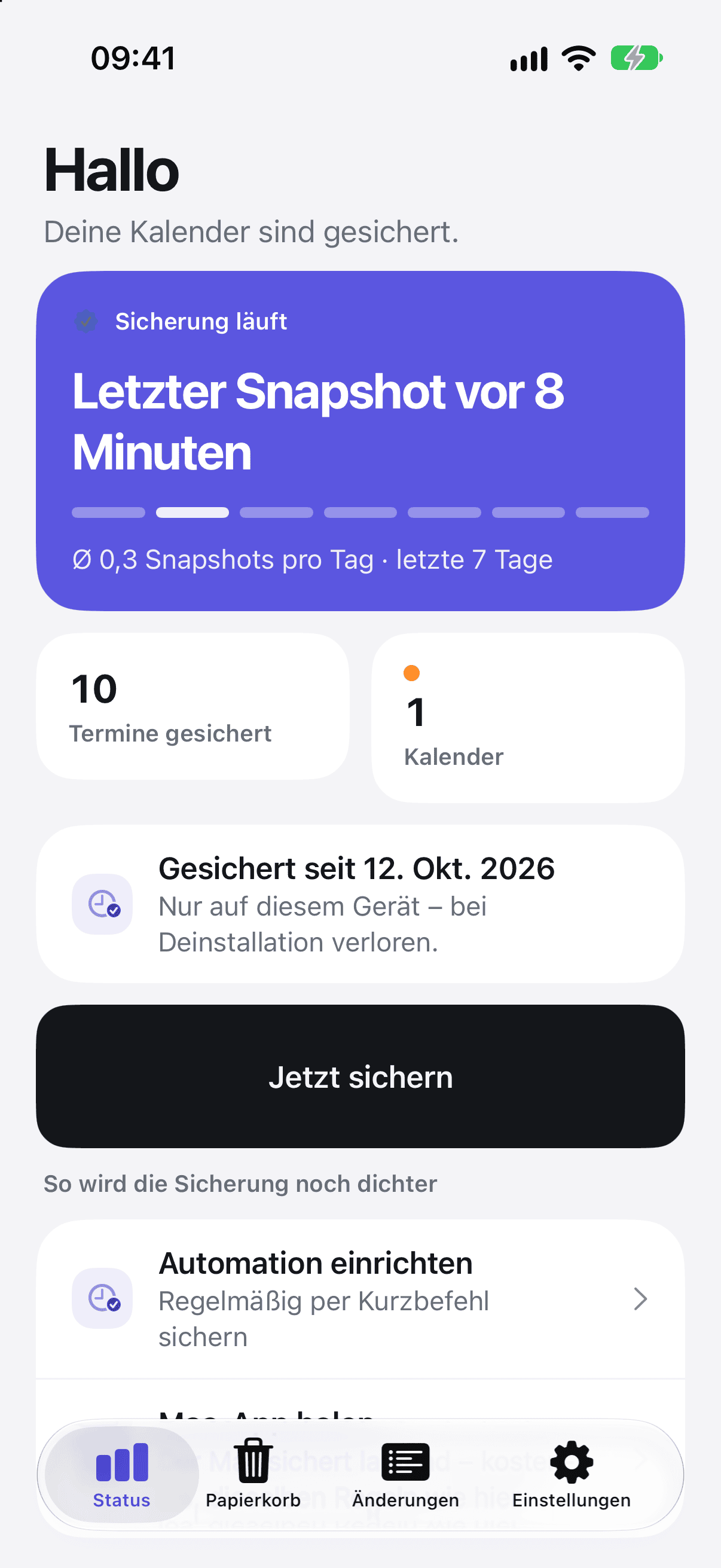
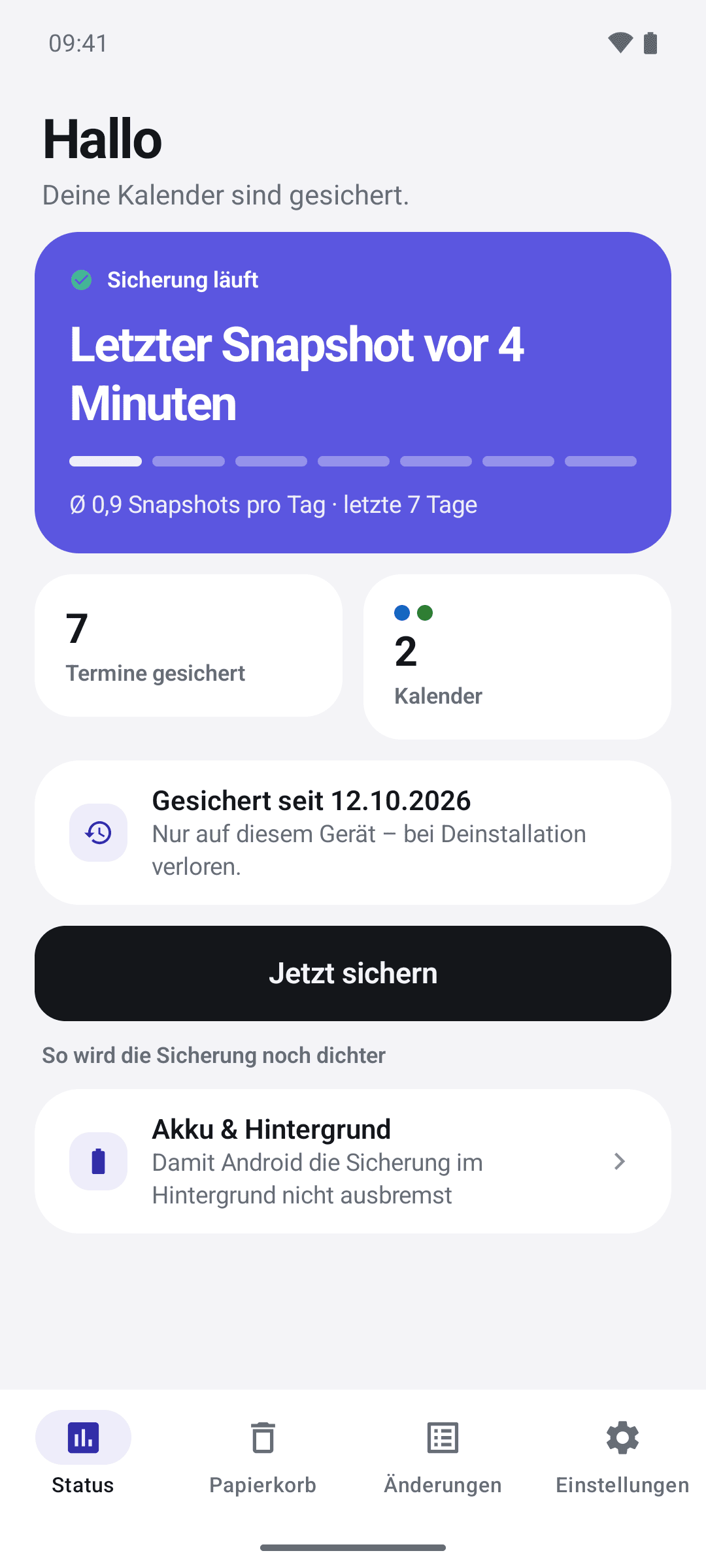
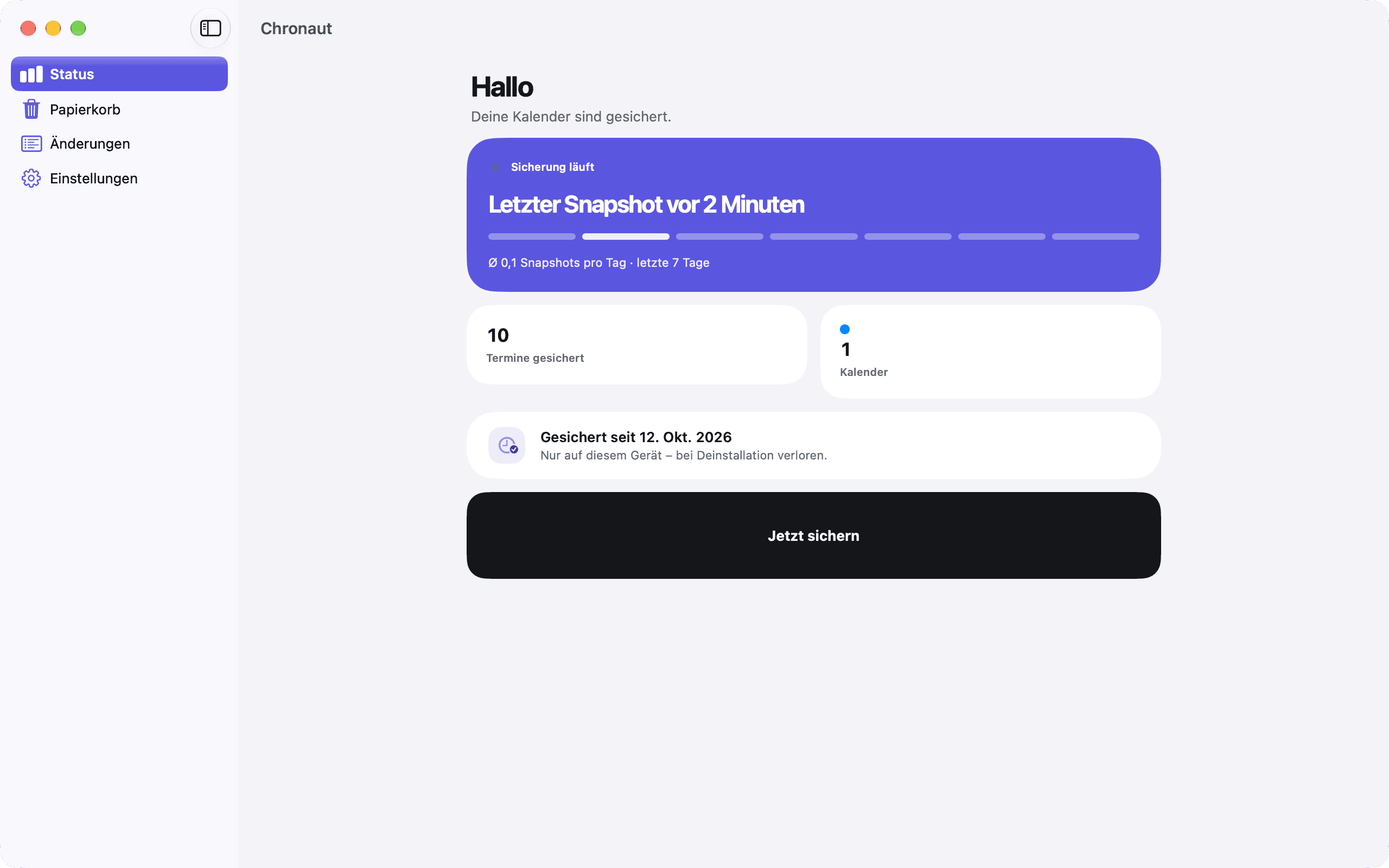
Wie dicht gesichert wird, siehst du im Tab „Status“: Die Balken zeigen die letzten sieben Tage, darunter steht „Ø … Snapshots pro Tag · letzte 7 Tage“. In den Einstellungen unter „Sicherung“ steht „Die Abdeckung ist gut“ oder „Die Abdeckung ist dünn“, dann mit Tipps.
Tägliche Sicherung per Kurzbefehl (iPhone und iPad)
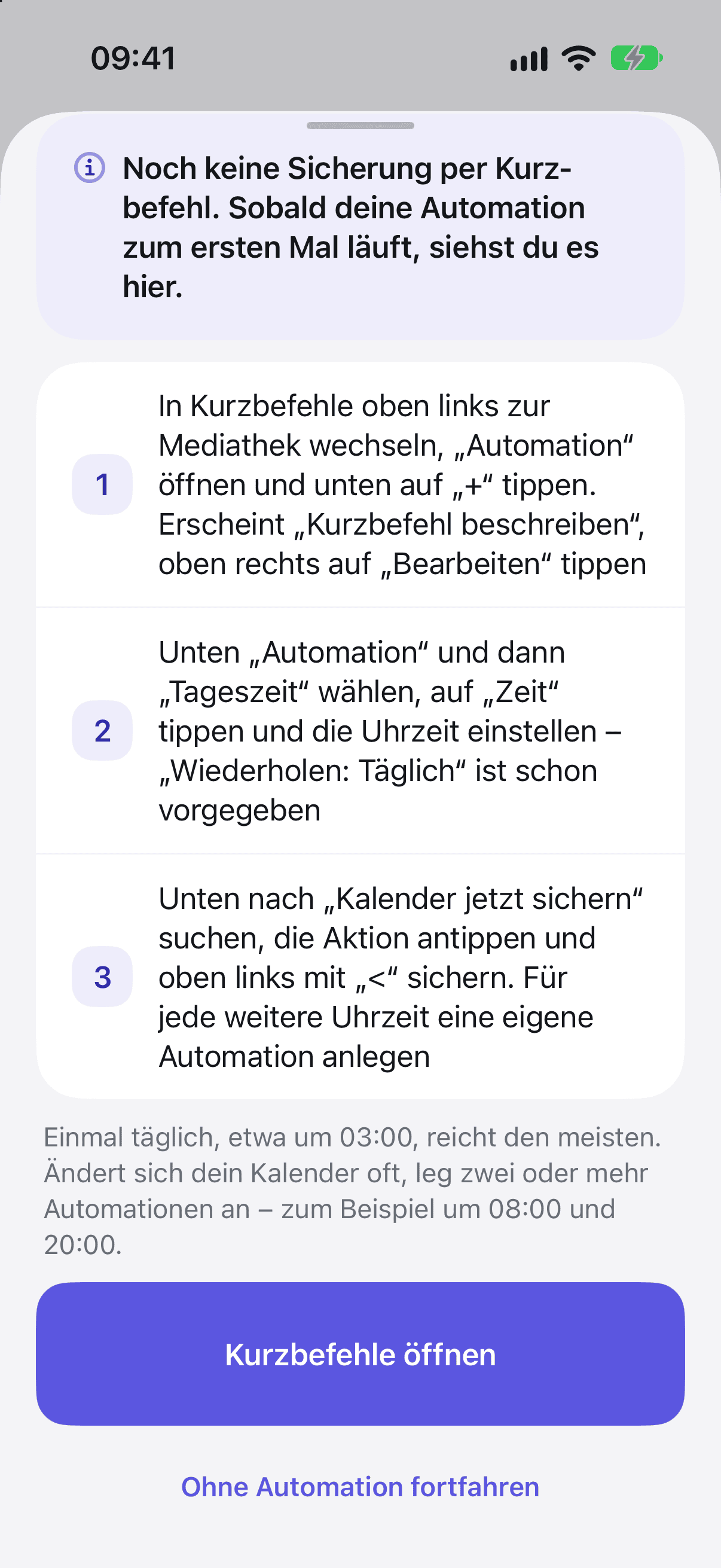
Mit einer Automation in der App „Kurzbefehle“ läuft die Sicherung zu festen Uhrzeiten. iOS erlaubt keiner App, Automationen selbst anzulegen. Chronaut erklärt dir deshalb die Einrichtung:
- Tippe im Tab „Status“ unter „So wird die Sicherung noch dichter“ auf „Automation einrichten“. Du findest den Punkt auch in den Einstellungen, wenn die Abdeckung dünn ist.
- Tippe auf „Kurzbefehle öffnen“.
In Kurzbefehle unterscheiden sich die Schritte je nach iOS-Version. Welche du hast, steht unter Einstellungen › Allgemein › Info. Chronaut zeigt automatisch die passenden Schritte an.
Ab iOS 27
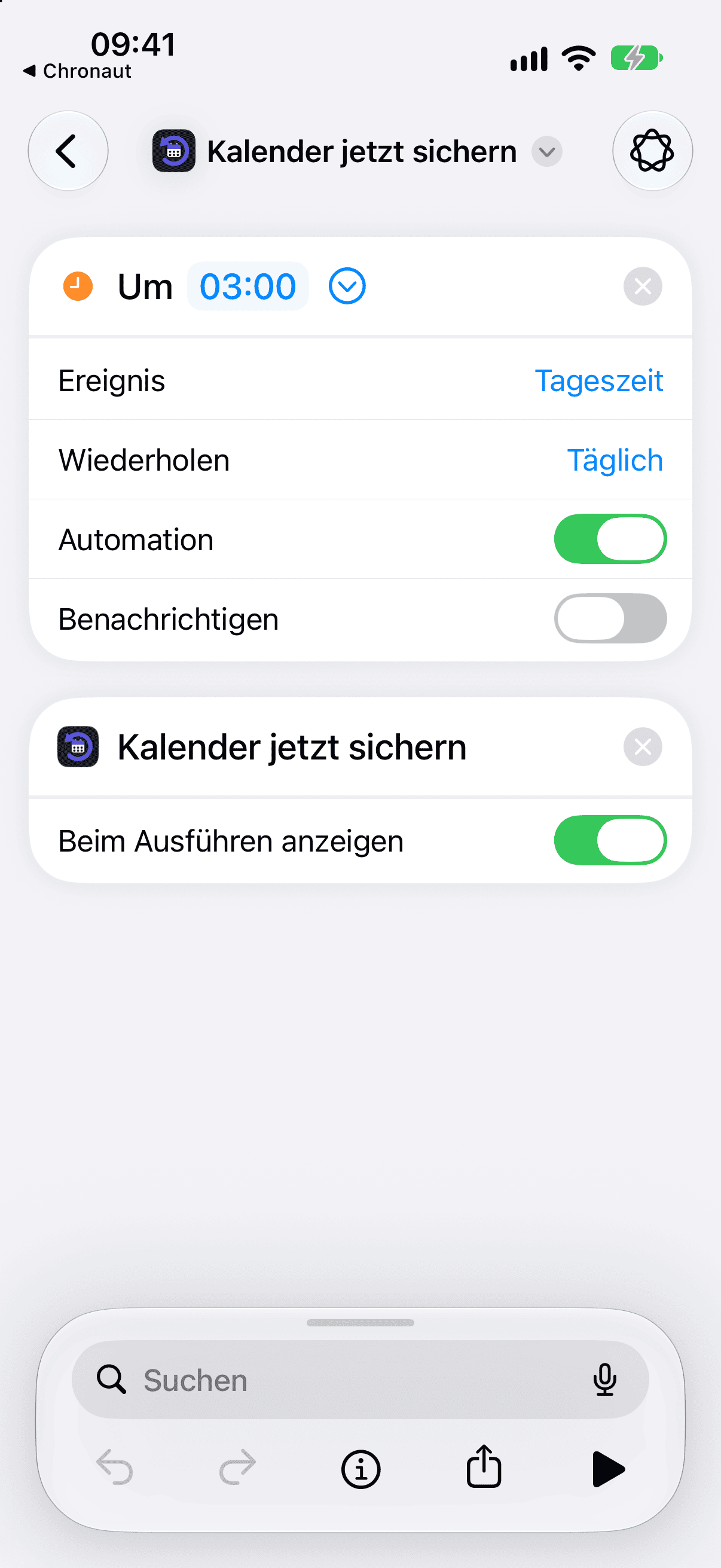
- Oben links zur Mediathek wechseln, „Automation“ öffnen und unten auf „+“ tippen. Erscheint „Kurzbefehl beschreiben“, oben rechts auf „Bearbeiten“ tippen.
- Unten „Automation“ und dann „Tageszeit“ wählen, auf „Zeit“ tippen und die Uhrzeit einstellen. „Wiederholen: Täglich“ ist schon vorgegeben, der Schalter „Automation“ ist an.
- Unten nach „Kalender jetzt sichern“ suchen, die Aktion antippen und oben links mit „<“ sichern.
iOS 17 bis iOS 26
- Unten auf „Automation“ tippen, dann auf „Neue Automation“. Ist schon eine Automation da, oben rechts auf „+“ tippen.
- „Tageszeit“ wählen und die Uhrzeit einstellen. „Täglich“ ist vorgewählt. Darunter „Sofort ausführen“ wählen, sonst fragt iOS jedes Mal nach. Dann auf „Weiter“ tippen.
- In der Liste „Chronaut“ und dann „Jetzt sichern“ antippen. Damit ist die Automation gespeichert.
Einmal täglich, etwa um 03:00, reicht den meisten. Ändert sich dein Kalender oft, lege zwei oder mehr Automationen an, zum Beispiel um 08:00 und 20:00 – für jede Uhrzeit eine eigene. Sobald die Automation gelaufen ist, zeigt Chronaut „Kurzbefehl zuletzt ausgeführt: …“.
Akku und Hintergrund
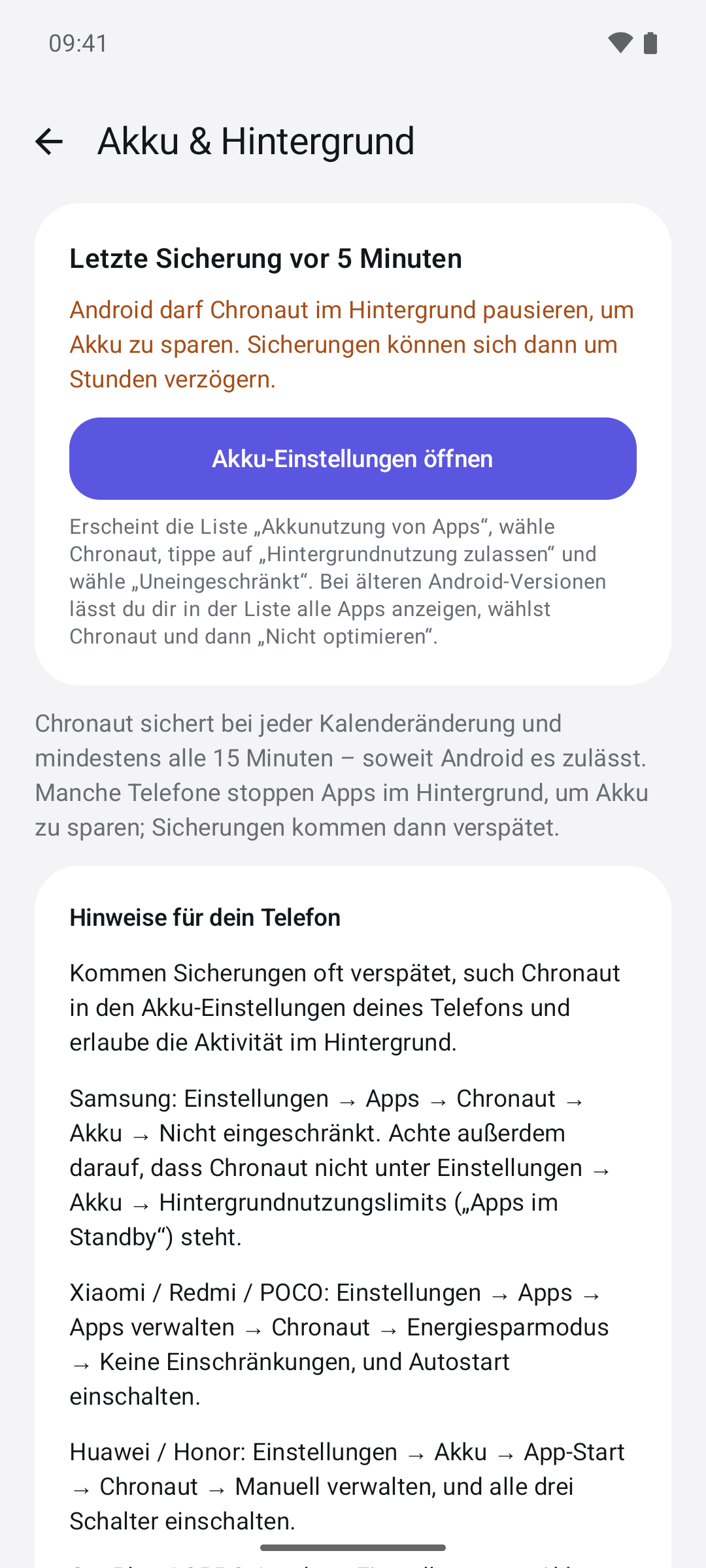
Manche Telefone stoppen Apps im Hintergrund, um Akku zu sparen. Sicherungen kommen dann verspätet, im ungünstigen Fall um Stunden. Chronaut zeigt dir, ob das bei dir so ist, und führt dich zur passenden Einstellung:
- Tippe im Tab „Status“ unter „So wird die Sicherung noch dichter“ auf „Akku & Hintergrund“. Du findest den Punkt auch unter Einstellungen › Sicherung › Akku & Hintergrund.
- Oben steht, ob alles passt („Die Akku-Optimierung ist für Chronaut aus. …“) oder ob Android Chronaut im Hintergrund pausieren darf.
- Im zweiten Fall tippst du auf „Akku-Einstellungen öffnen“. Auf Pixel-Telefonen mit aktuellem Android erscheint die Liste „Akkunutzung von Apps“: Wähle Chronaut, tippe auf „Hintergrundnutzung zulassen“ und wähle „Uneingeschränkt“. Bei älteren Android-Versionen lässt du dir in der Liste alle Apps anzeigen, wählst Chronaut und dann „Nicht optimieren“.
- Wechsle zurück zu Chronaut. Der Hinweis zeigt jetzt, dass die Akku-Optimierung aus ist.
Unter „Hinweise für dein Telefon“ nennt Chronaut zusätzlich die Wege für Samsung, Xiaomi, Huawei und Honor sowie OnePlus, OPPO und realme. Liegt die letzte Sicherung mehr als einen Tag zurück, erscheint im Tab „Status“ der Hinweis „Die letzte Sicherung ist über einen Tag her“ mit „Akku-Einstellungen prüfen“.
App-Kurzbefehle
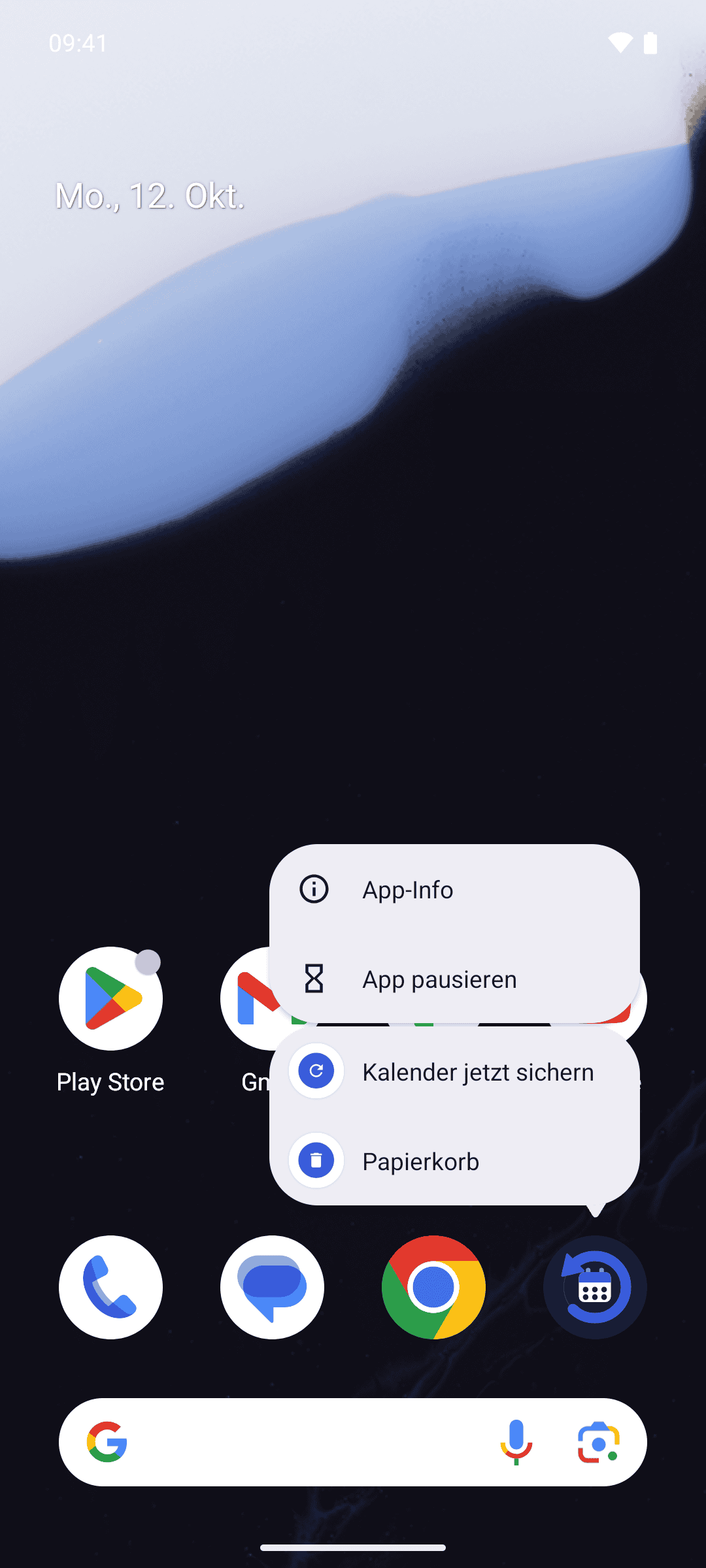
Halte auf dem Startbildschirm das Symbol von Chronaut gedrückt. Im Menü stehen zwei Kurzbefehle:
- „Jetzt sichern“ öffnet Chronaut und startet sofort eine Sicherung.
- „Papierkorb“ öffnet Chronaut direkt im Papierkorb.
Die Übersicht verstehen
Auf dem iPhone hat Chronaut unten vier Tabs: „Status“, „Papierkorb“, „Änderungen“ und „Einstellungen“. Auf iPad und Mac stehen dieselben Punkte in der Seitenleiste.
Chronaut hat unten vier Tabs: „Status“, „Papierkorb“, „Änderungen“ und „Einstellungen“.
Papierkorb: gelöschte Termine
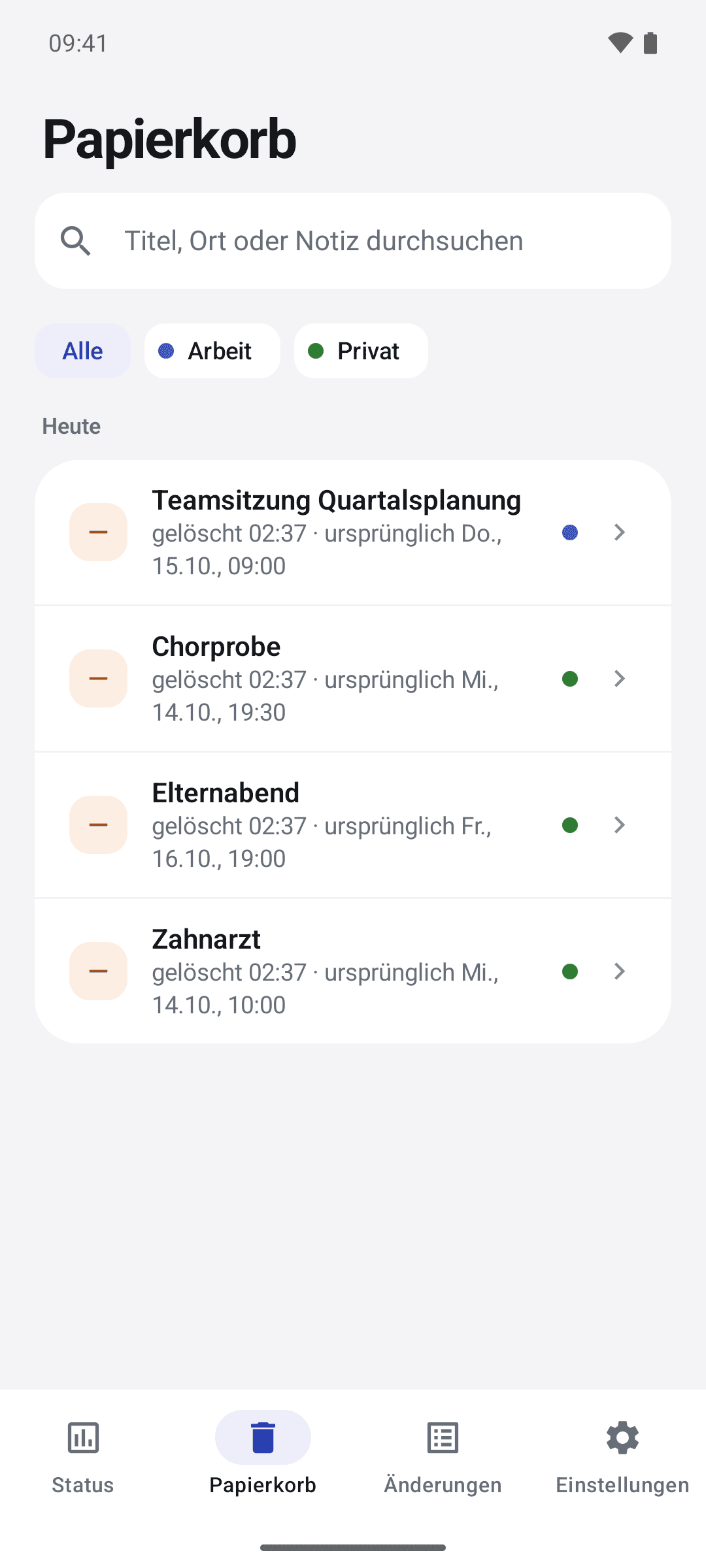
Im „Papierkorb“ stehen Termine, die aus deinem Kalender verschwunden sind.
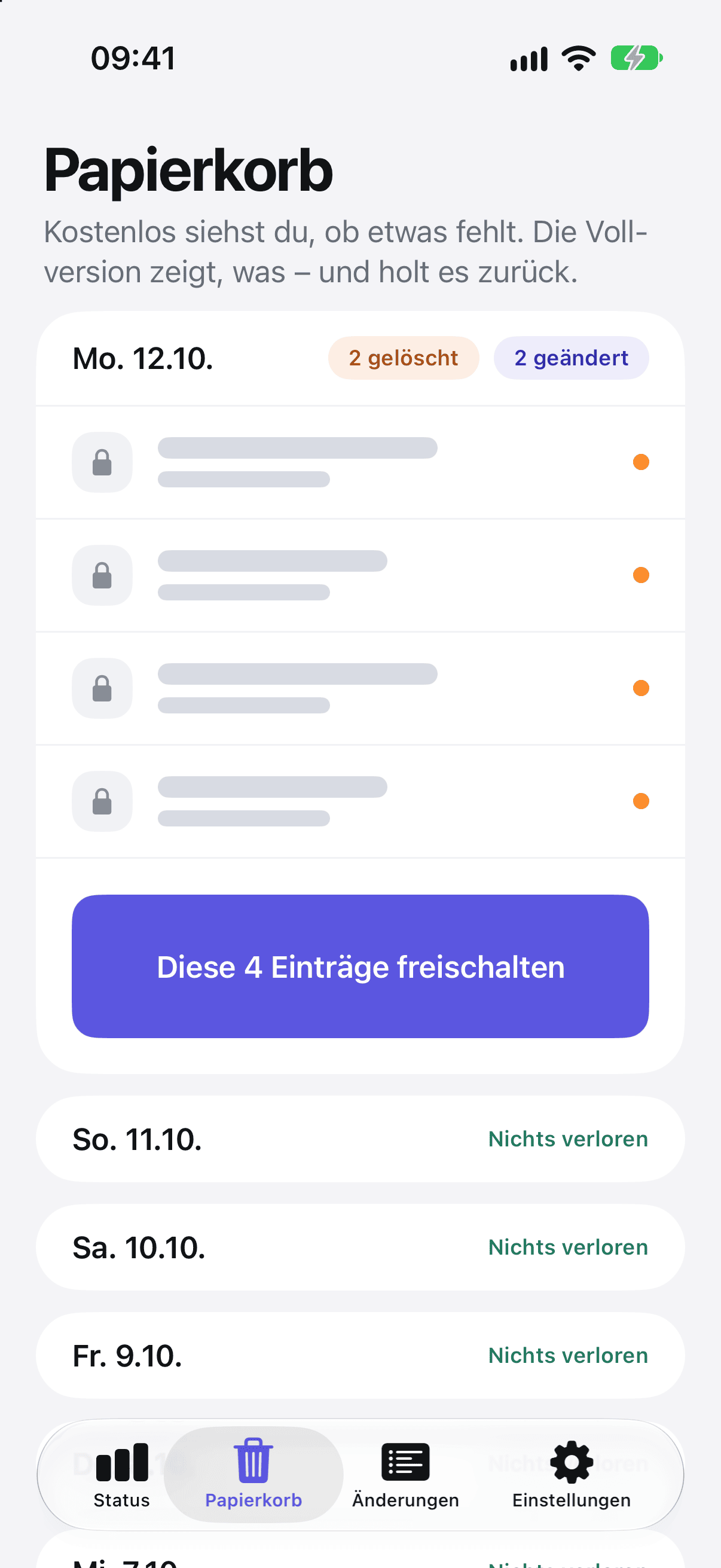
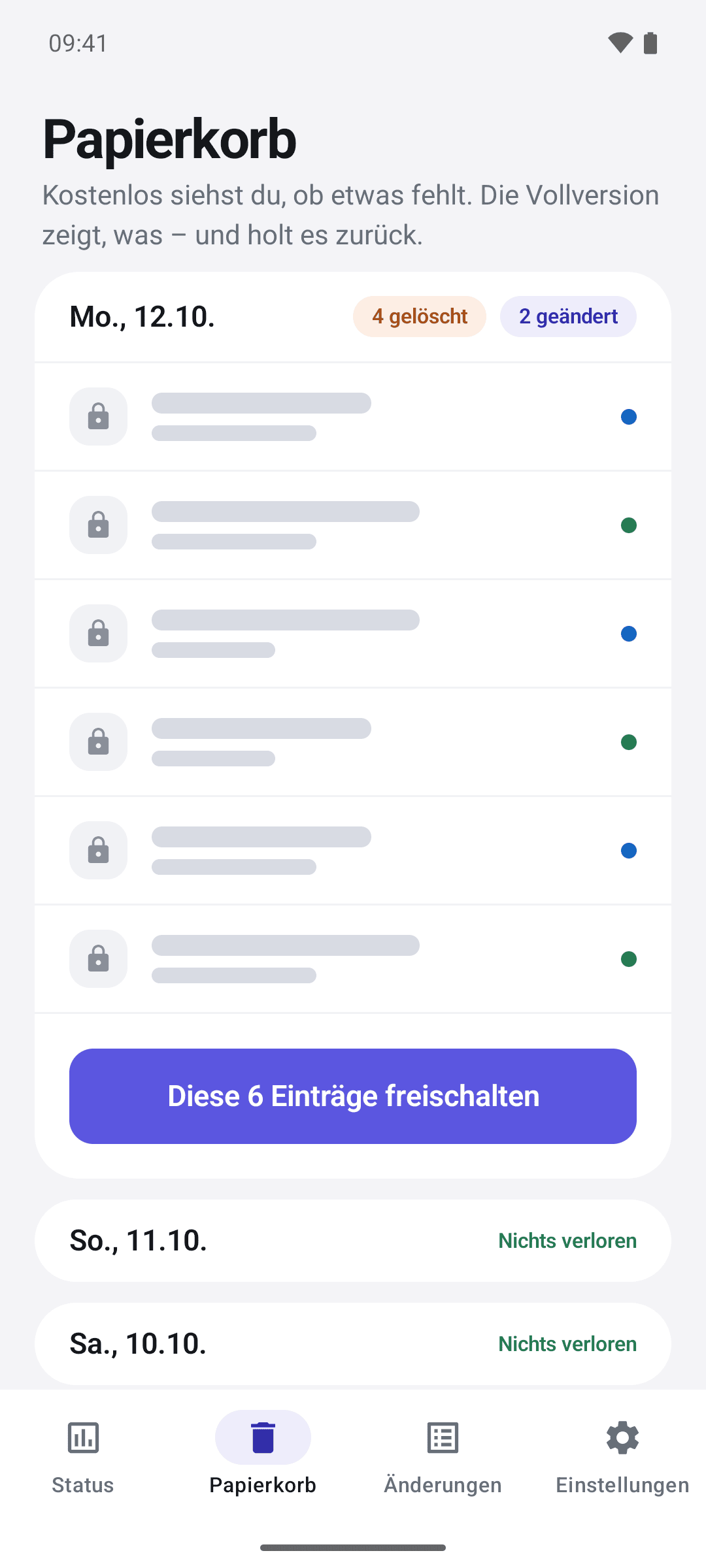
- Kostenlos siehst du die letzten sieben Tage, Tag für Tag. Jeder Tag zeigt, wie viele Termine gelöscht oder geändert wurden, zum Beispiel „2 gelöscht“ oder „1 geändert“. Die Einträge selbst sind gesperrt. Tage ohne Verlust zeigen „Nichts verloren“.
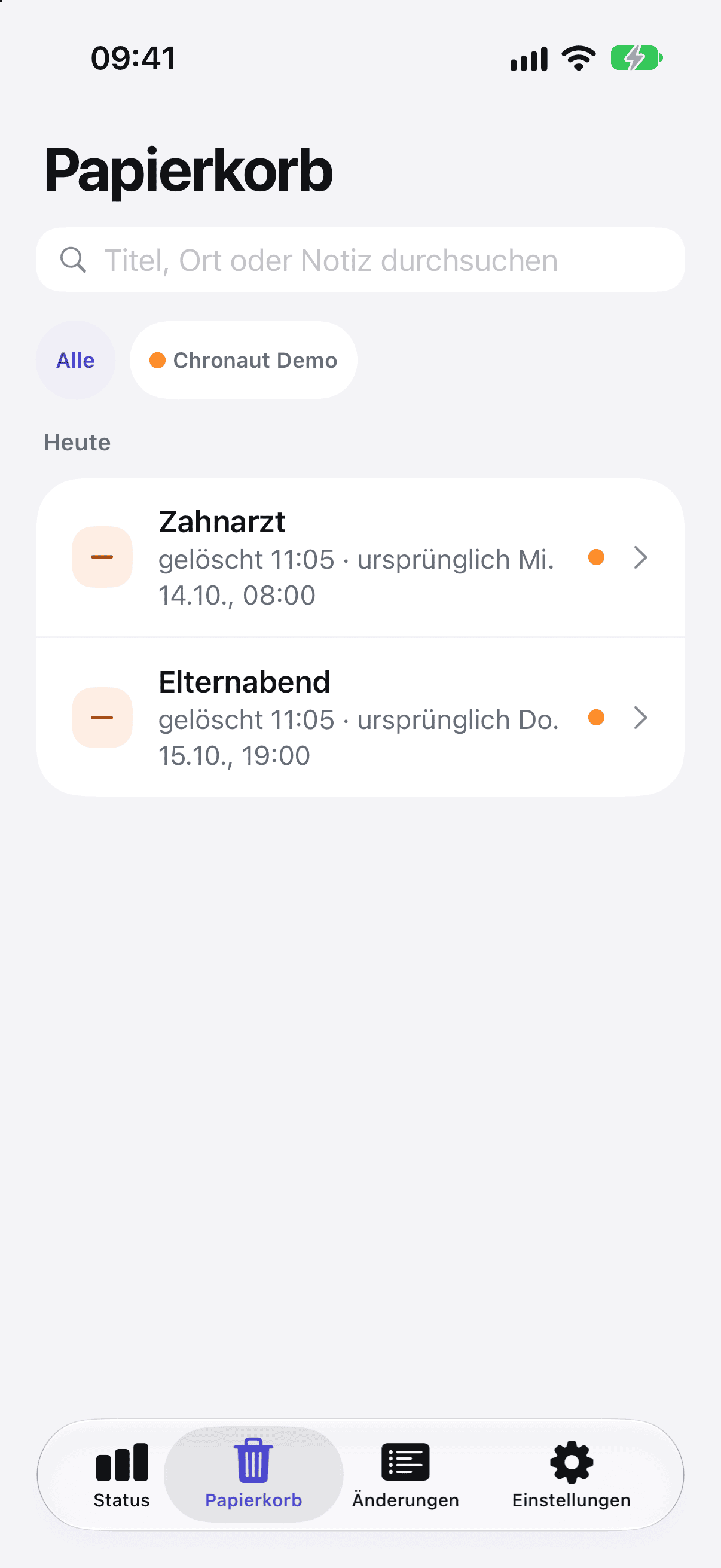
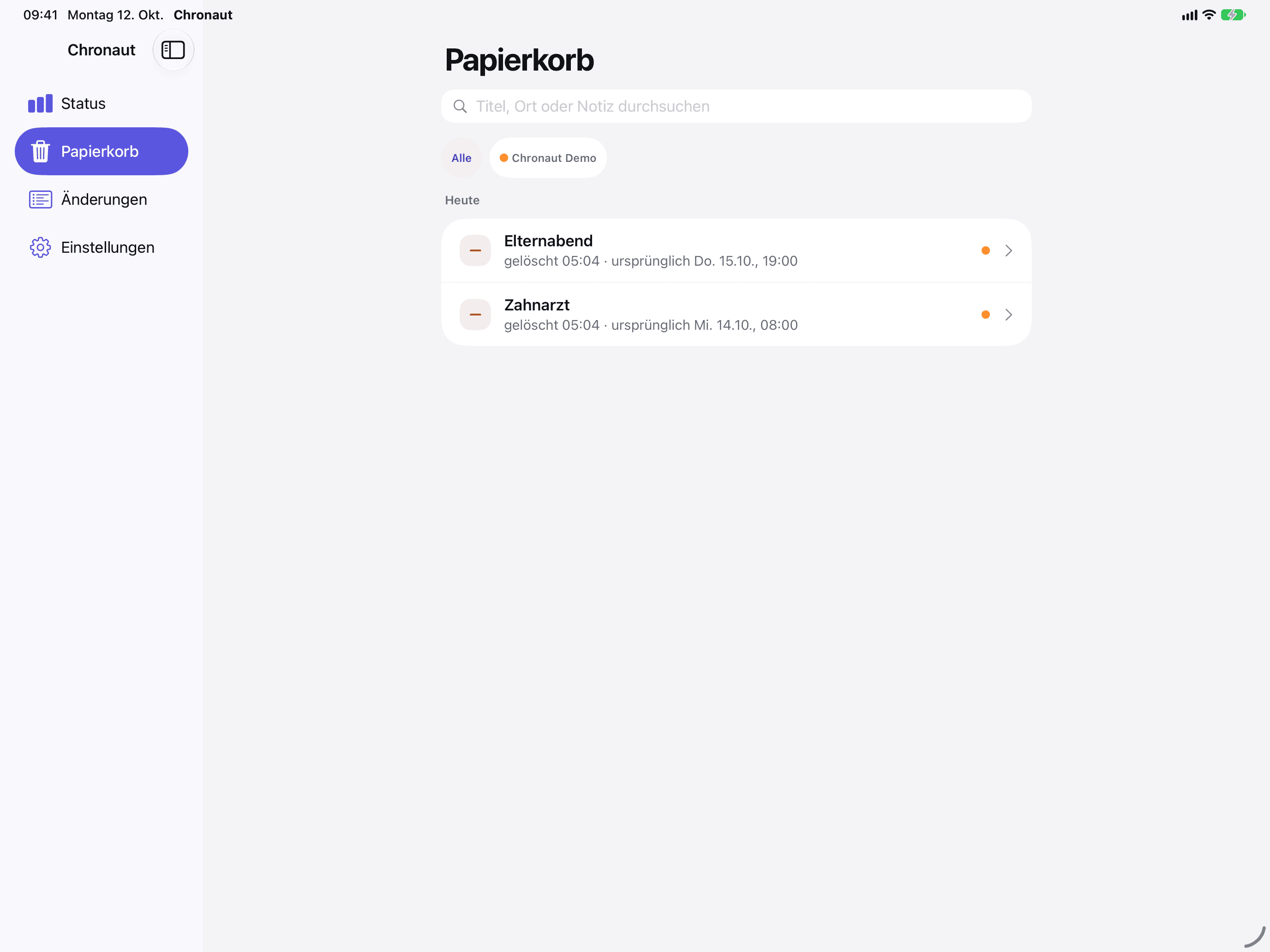
- Mit der Vollversion siehst du jeden gelöschten Termin mit Titel, Löschzeit und ursprünglichem Termin, sortiert nach „Heute“, „Gestern“, „Diese Woche“, „Letzte Woche“, „Diesen Monat“ und älteren Monaten. Oben kannst du suchen („Titel, Ort oder Notiz durchsuchen“) und nach Kalendern filtern.
Änderungen: Tag, Woche, Monat
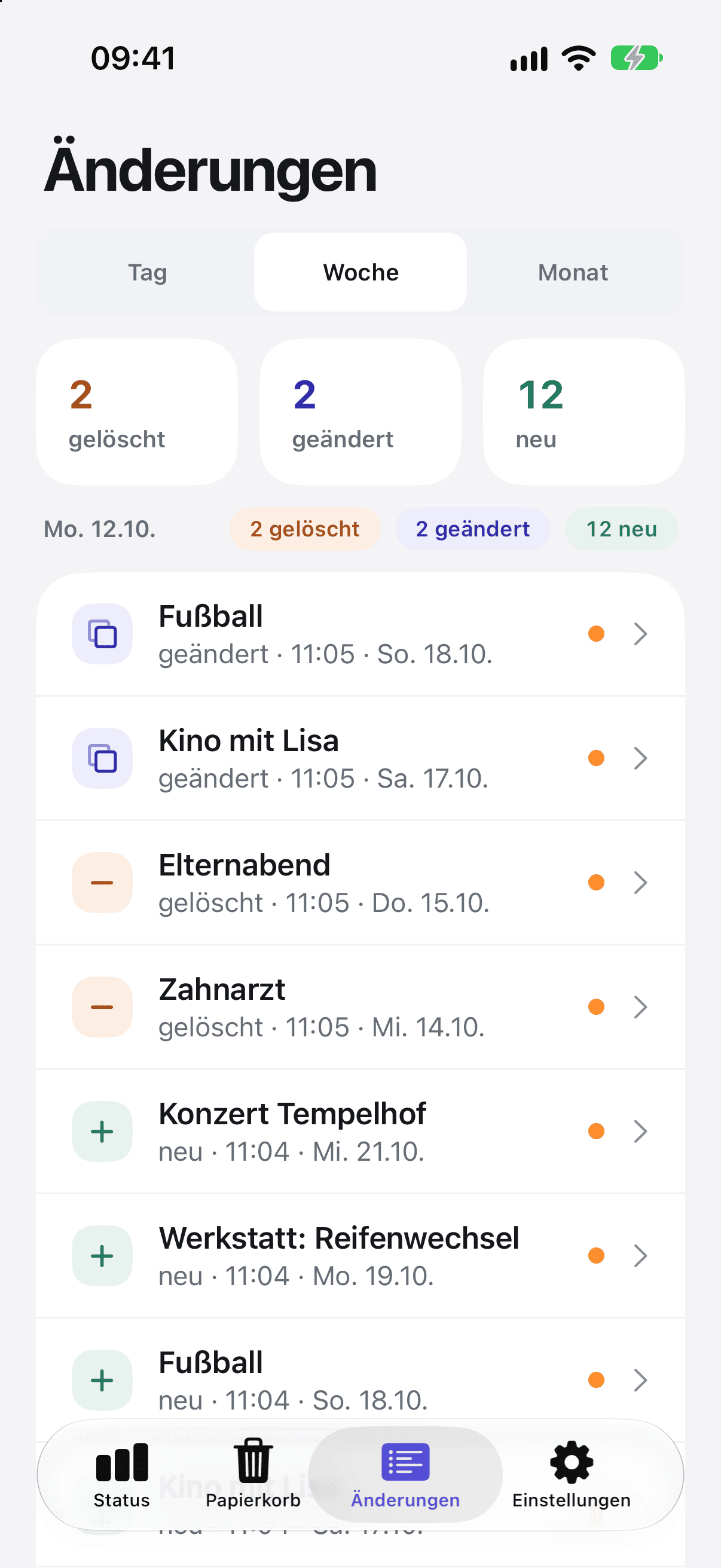
Im Tab „Änderungen“ wählst du oben „Tag“, „Woche“ oder „Monat“. Darunter zählen drei Kacheln, was im gewählten Zeitraum „gelöscht“, „geändert“ und „neu“ ist.
- Gelöscht heißt: Der Termin ist aus dem Kalender verschwunden.
- Geändert heißt: Der Termin ist noch da, aber zum Beispiel Titel, Beginn, Ende, Ort oder Notizen haben sich geändert. Auch ein Wechsel in einen anderen Kalender erscheint hier als „verschoben“.
- Neu heißt: Der Termin wurde neu angelegt.
Mit der Vollversion stehen unter den Kacheln alle Einträge, nach Tagen geordnet. Kostenlos siehst du nur die Zähler der letzten sieben Tage und den Hinweis „Was sich geändert hat, zeigt die Vollversion“. Kostenlos siehst du nur die Zähler für den gewählten Zeitraum und den Hinweis „Was sich geändert hat, zeigt die Vollversion“.

Welche Kalender gesichert werden
Unter Einstellungen › Sicherung › Kalender auswählen legst du fest, welche Kalender Chronaut sichert. Kalender unter „Nur lesbar“, etwa abonnierte Kalender, Feiertage oder Geburtstage, „können gesichert, aber nicht wiederhergestellt werden“. Unter „Zeitfenster“ stellst du ein, welcher Zeitraum gesichert wird. Voreingestellt ist ein Jahr zurück bis drei Jahre voraus.
Um im Kalender nachzusehen, was Chronaut zurückgeholt hat, tippe unter Einstellungen › Sicherung auf „Kalender-App öffnen“.
Einen Termin ansehen und wiederherstellen
Ansehen und Wiederherstellen gehören zur Vollversion.
Details ansehen
- Tippe im „Papierkorb“ oder unter „Änderungen“ auf einen Eintrag.
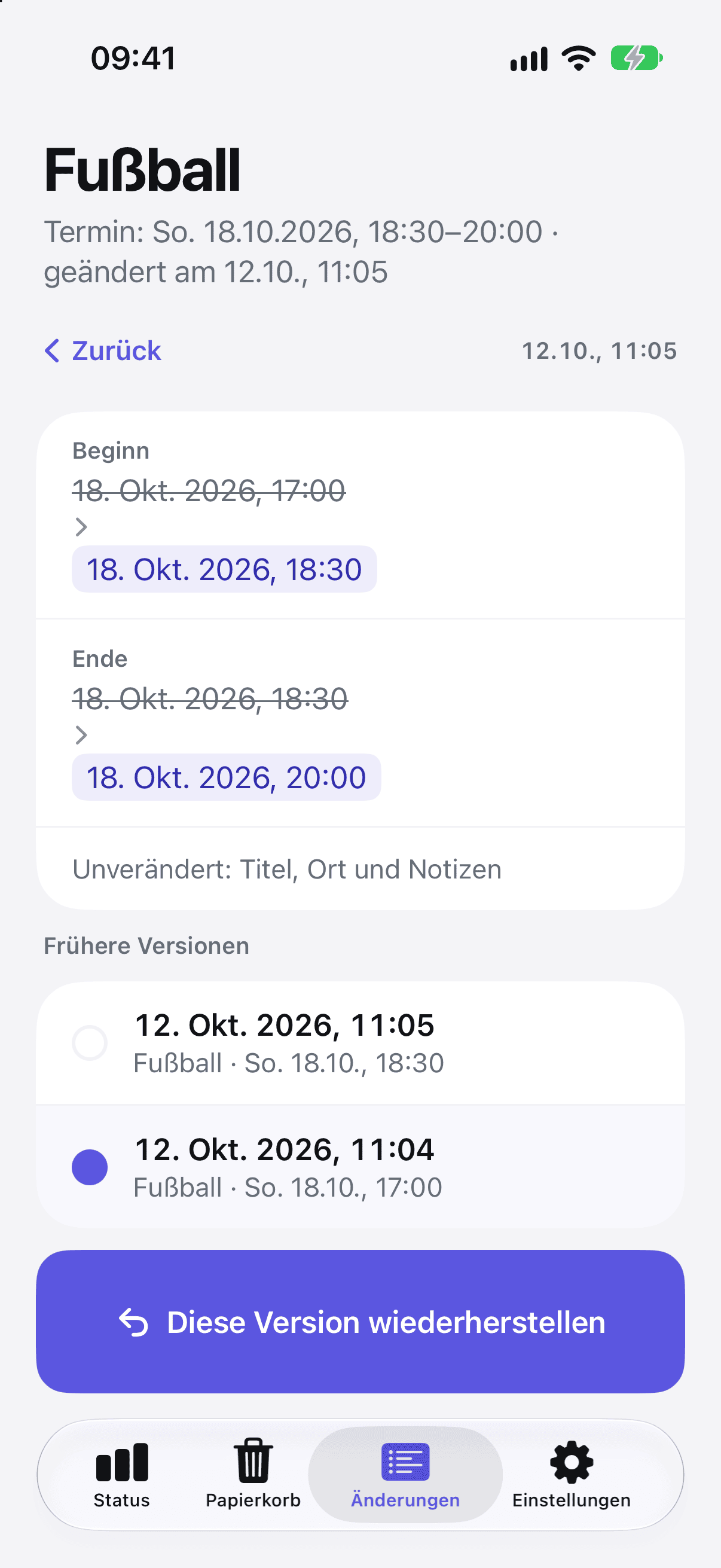
- Die Detailansicht zeigt oben, wann der Termin stattfindet und wann er gelöscht oder geändert wurde.
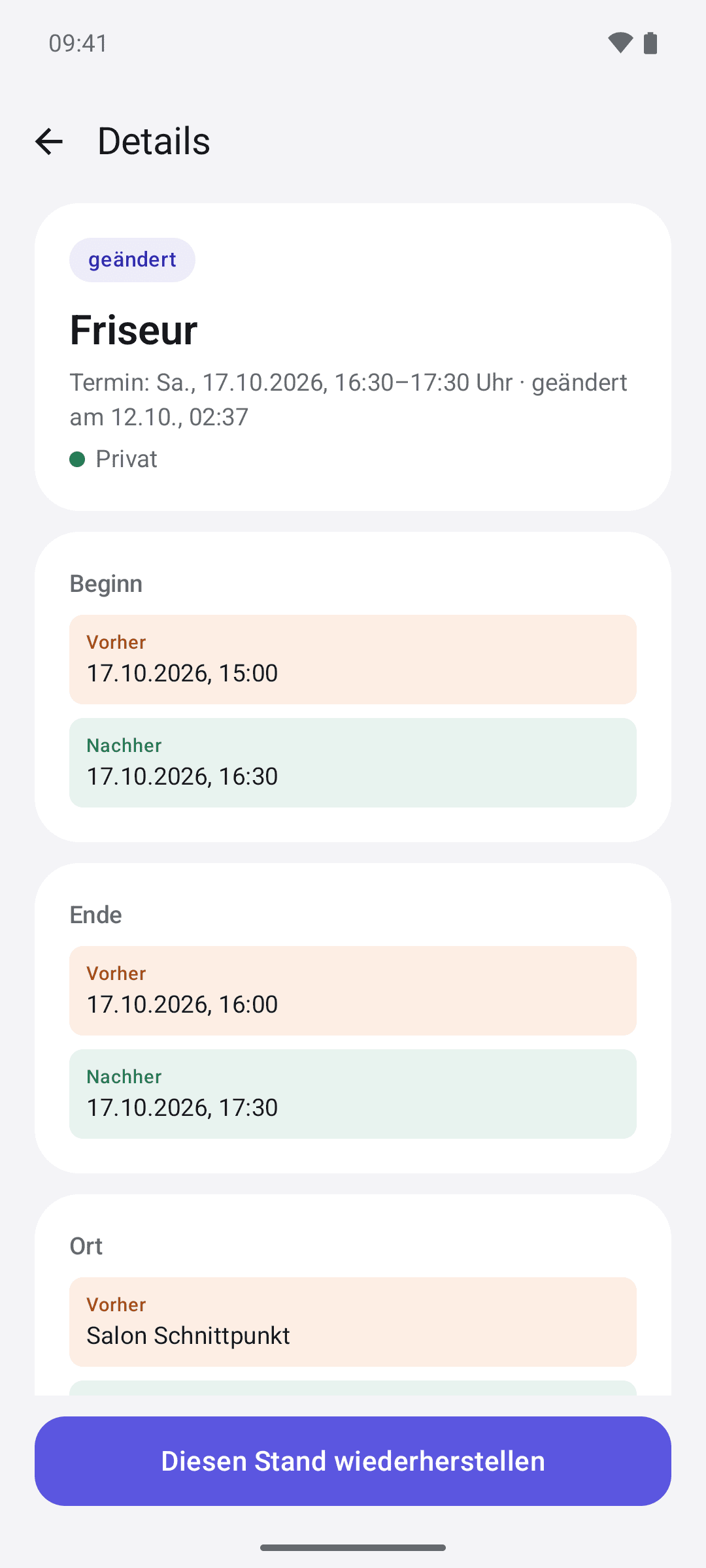
- Darunter siehst du für jedes geänderte Feld den alten und den neuen Wert. Felder ohne Änderung stehen gesammelt unter „Unverändert: …“.
- Gibt es mehrere Stände, stehen sie unter „Frühere Versionen“. Tippe auf eine Version, um sie auszuwählen.
- Tippe im „Papierkorb“ oder unter „Änderungen“ auf einen Eintrag.
- Die Detailansicht zeigt oben den Titel, wann der Termin stattfindet, wann er gelöscht oder geändert wurde, und den Kalender.
- Bei einem geänderten Termin siehst du für jedes geänderte Feld den Wert unter „Vorher“ und „Nachher“.
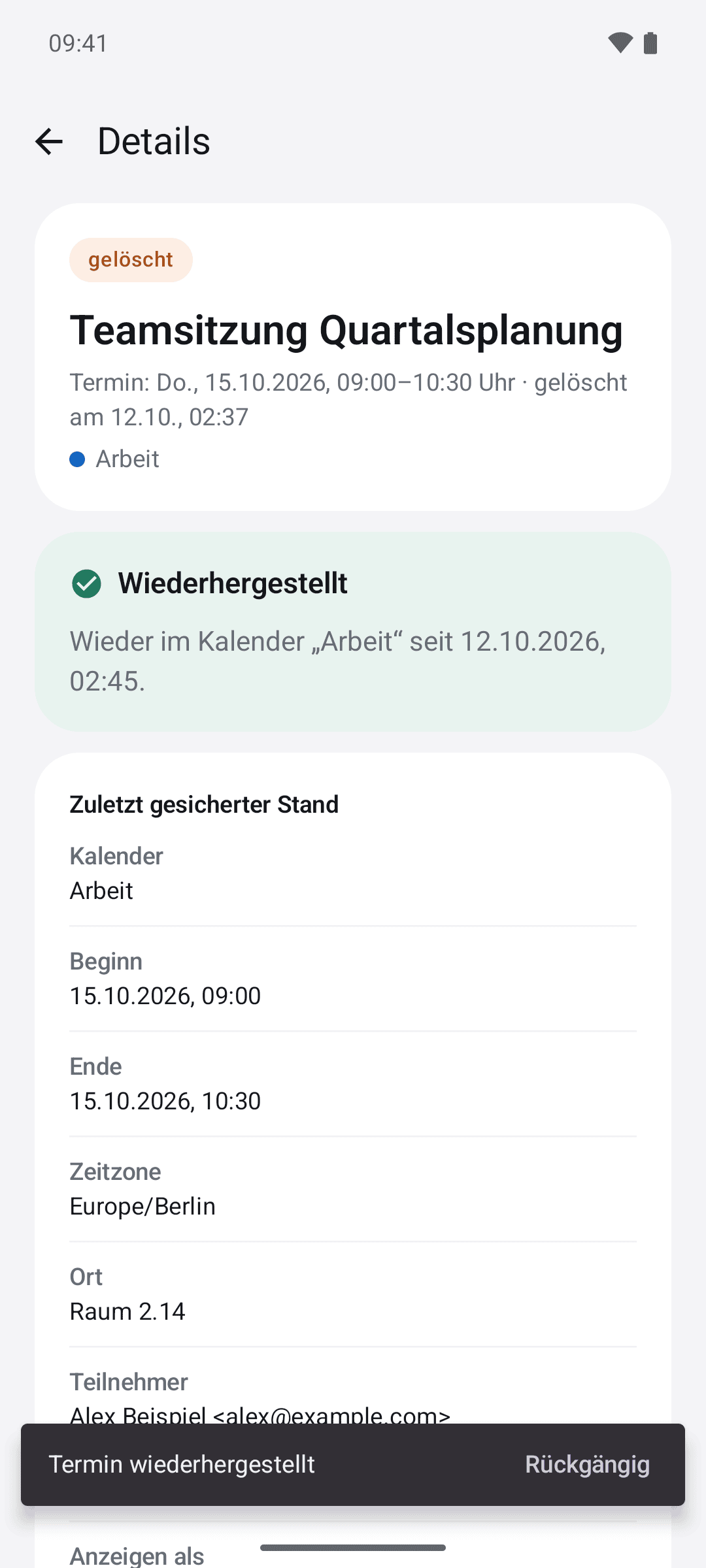
- Bei einem gelöschten Termin zeigt Chronaut unter „Zuletzt gesicherter Stand“ alle Angaben, die zuletzt gesichert wurden.
Wiederherstellen
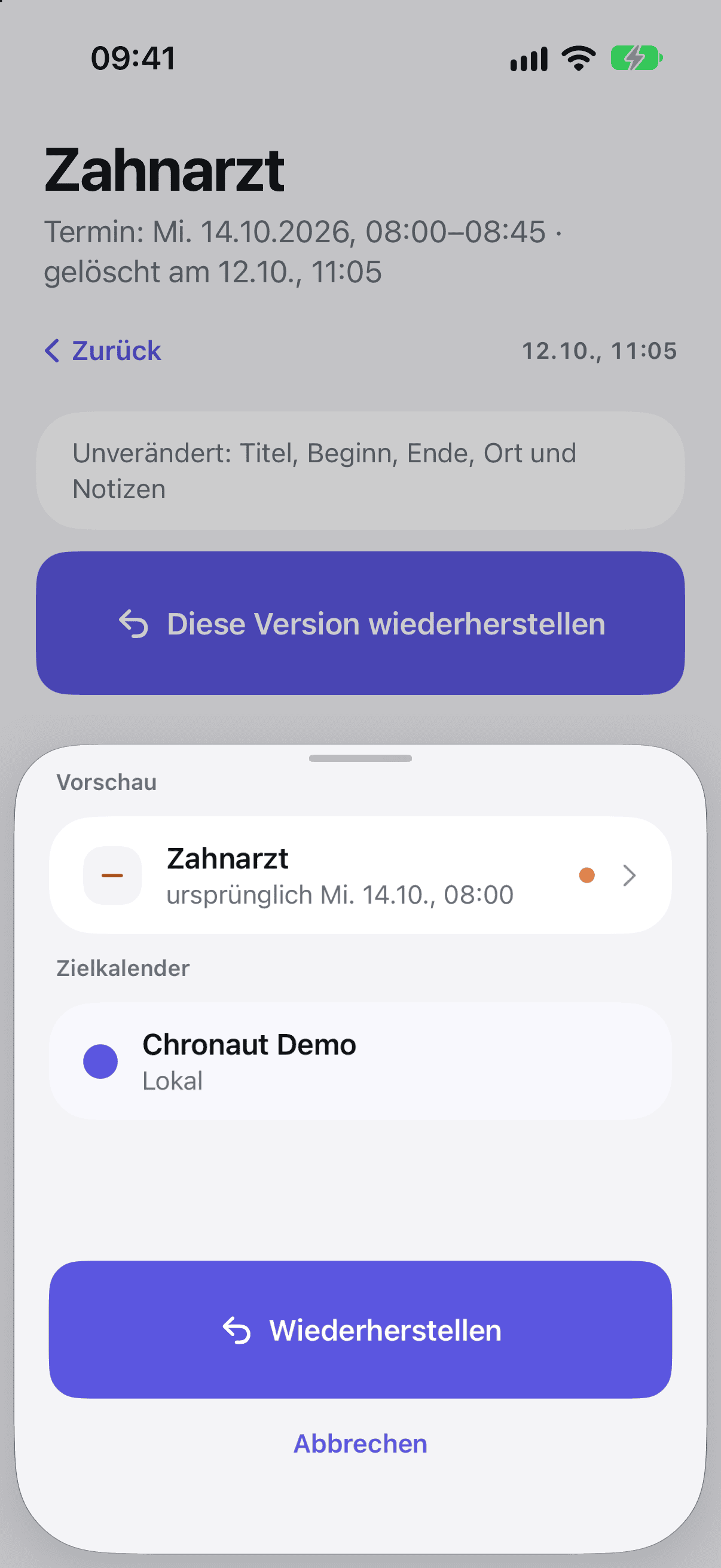
- Tippe in der Detailansicht auf „Diese Version wiederherstellen“.
- Prüfe unter „Vorschau“, ob es der richtige Termin ist.
- Wähle unter „Zielkalender“, in welchen Kalender der Termin kommen soll. Vorgewählt ist der ursprüngliche Kalender, wenn es ihn noch gibt.
- Bei einem Serientermin wählst du unter „Umfang“: „Nur dieser Termin“ oder „Dieser und alle folgenden“.
- Tippe auf „Wiederherstellen“.
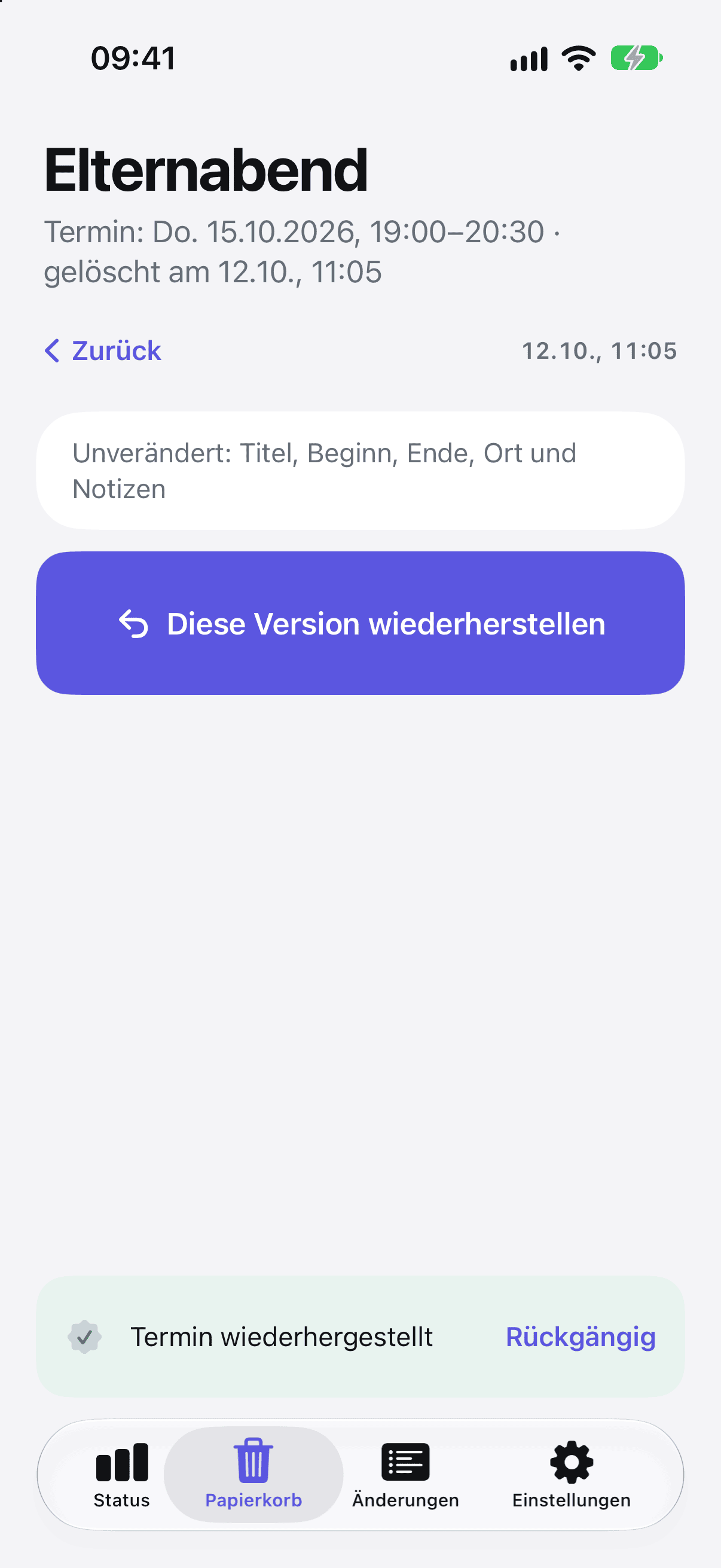
Unten erscheint für einige Sekunden „Termin wiederhergestellt“ mit „Rückgängig“. Ein gelöschter Termin wird neu angelegt; „Rückgängig“ entfernt ihn wieder. Ein noch vorhandener, geänderter Termin wird auf die gewählte Version zurückgesetzt; „Rückgängig“ holt den Stand davor zurück.
- Tippe in der Detailansicht unten auf „Wiederherstellen“ (gelöschter Termin) oder „Diesen Stand wiederherstellen“ (geänderter Termin).
- Beim ersten Mal fragt Chronaut „Schreibzugriff erlauben?“. Tippe auf „Weiter“. Weil der Schreibzugriff zur Berechtigung „Kalender“ gehört, erteilt Android ihn meist ohne weitere Abfrage; sonst bestätigst du mit „Zulassen“. Hast du den Kalenderzugriff in den Android-Einstellungen erlaubt, ist der Schreibzugriff schon dabei und die Frage entfällt.
- Gibt es den ursprünglichen Kalender nicht mehr oder ist er schreibgeschützt, wählst du unter „Zielkalender“, wohin der Termin soll.
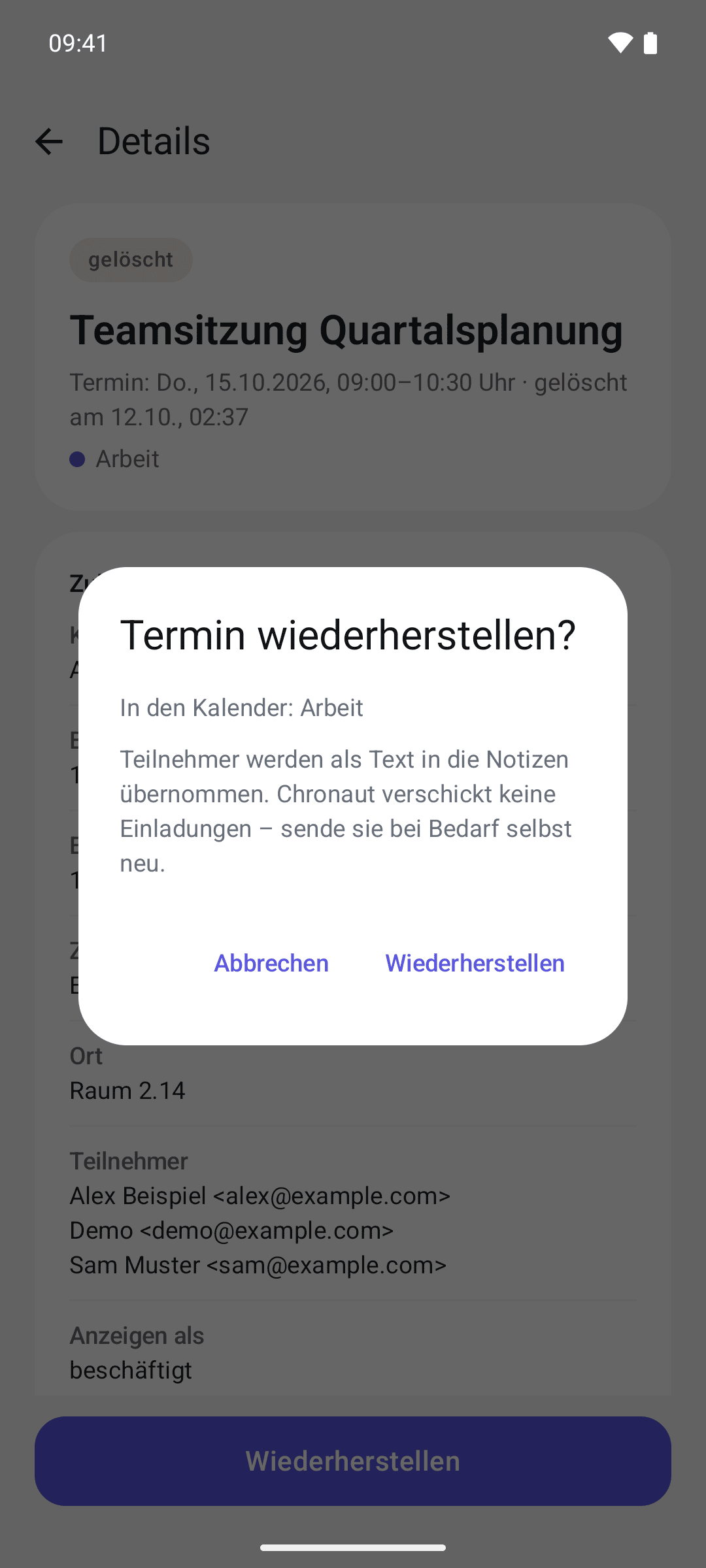
- Hat der Termin Teilnehmer oder gehört er zu einer Serie, fragt Chronaut noch einmal nach („Termin wiederherstellen?“) und nennt den Zielkalender. Tippe auf „Wiederherstellen“. Gibt es den Termin schon, heißt die Rückfrage „Dieser Termin existiert bereits“ (siehe Gut zu wissen).
Ohne solche Besonderheiten stellt Chronaut den Termin direkt in seinen ursprünglichen Kalender zurück. Unten erscheint „Termin wiederhergestellt“ mit „Rückgängig“. Ein gelöschter Termin wird neu angelegt. Ein noch vorhandener, geänderter Termin wird auf den gesicherten Stand zurückgesetzt. Die Detailansicht zeigt danach „Wiederhergestellt“, und unter „Änderungen“ steht der Termin als „wiederhergestellt“. Bei einem geänderten Termin verschwindet „Diesen Stand wiederherstellen“, bis du „Rückgängig“ tippst oder sich der Termin erneut ändert.
Schneller ans Ziel
- Langes Drücken: Halte im Papierkorb einen Eintrag gedrückt. Im Menü stehen „Wiederherstellen“ und „Ausblenden“. „Ausblenden“ nimmt den Eintrag aus dem Papierkorb; deine Kalender bleiben davon unberührt.
- Wischen: Im Papierkorb wischst du einen Eintrag nach rechts zum Wiederherstellen oder nach links zum Ausblenden. Das geht mit der Vollversion, sobald mindestens ein gelöschter Termin im Papierkorb liegt.
- Wischen in „Änderungen“: Wische einen gelöschten Termin nach rechts, um ihn direkt aus der Liste wiederherzustellen. Andere Einträge haben keine Wischaktion.
- Zurückwischen: Auf iPhone und iPad wischst du vom linken Bildschirmrand nach rechts, um eine Detailseite zu verlassen – wie mit „Zurück“.
Gut zu wissen
- Teilnehmer lassen sich auf iPhone, iPad und Mac nicht wieder eintragen. Chronaut hängt sie als Text an die Notizen des Termins. Es werden keine Einladungen verschickt. Du siehst dazu den Hinweis „Einladungen bitte neu versenden“.
- Teilnehmer werden als Text in die Notizen des Termins übernommen. Chronaut verschickt keine Einladungen – sende sie bei Bedarf selbst neu.
- Gibt es den Termin schon, etwa weil ein anderes Gerät ihn zurückgeholt hat, zeigt Chronaut „Dieser Termin existiert bereits“. Mit „Nicht wiederherstellen“ wird der Eintrag als „bereits wiederhergestellt“ markiert, mit „Trotzdem wiederherstellen“ legst du ihn dennoch an.
- Gibt es den Termin schon, etwa weil ein anderes Gerät ihn zurückgeholt hat, zeigt Chronaut „Dieser Termin existiert bereits“. „Nicht wiederherstellen“ bricht ab, mit „Trotzdem wiederherstellen“ legst du ihn dennoch an.
- Serientermine: Bei einer gelöschten Serie wird die ganze Serie wiederhergestellt; frühere Änderungen an einzelnen Terminen der Serie gehen dabei nicht mit. Ein einzeln gelöschter Termin einer Serie kommt als eigenständiger Termin zurück, nicht als Teil der Serie. Bei einer geänderten Serie setzt „Diesen Stand wiederherstellen“ die ganze Serie auf den alten Stand zurück; einzeln geänderte Termine der Serie bleiben, wie sie sind.
- Verschobene Termine, also Termine, die in einen anderen Kalender gewechselt sind, zeigt Chronaut nur an. Zurückverschoben werden sie nicht.
- Nur lesbare Kalender wie abonnierte Kalender, Feiertage oder Geburtstage kann Chronaut nicht beschreiben. Sie stehen deshalb nicht als Zielkalender zur Wahl.
Kostenlos und Vollversion
Die Sicherung läuft in beiden Fällen gleich: im Hintergrund, für alle ausgewählten Kalender. Der Unterschied liegt darin, was du siehst und tun kannst.
Kostenlos
- Chronaut sichert deine Kalender und bewahrt die Historie ein Jahr lang auf.
- Du siehst für die letzten sieben Tage, wie viele Termine gelöscht oder geändert wurden.
- Titel, Details und Wiederherstellen sind gesperrt.
Vollversion (einmaliger Kauf)
- Titel und Originaldatum sehen.
- Detail-Diff und frühere Versionen.
- Vorher und nachher für jedes geänderte Feld.
- Wiederherstellen mit einem Tipp.
- Verlauf der letzten 12 Monate.
- Suche im Papierkorb und Filter nach Kalendern.
- Ein Kauf für iPhone, iPad und Mac, teilbar per Apple-Familienfreigabe.
- Ein Kauf für alle Android-Geräte mit deinem Google-Konto.
Weil Chronaut auch kostenlos alles sichert, ist nach dem Kauf sofort die gesamte Historie seit der Installation sichtbar – bis zu einem Jahr zurück. Die Mac-App folgt denselben Regeln.
Vollversion kaufen und Käufe wiederherstellen
Vollversion kaufen
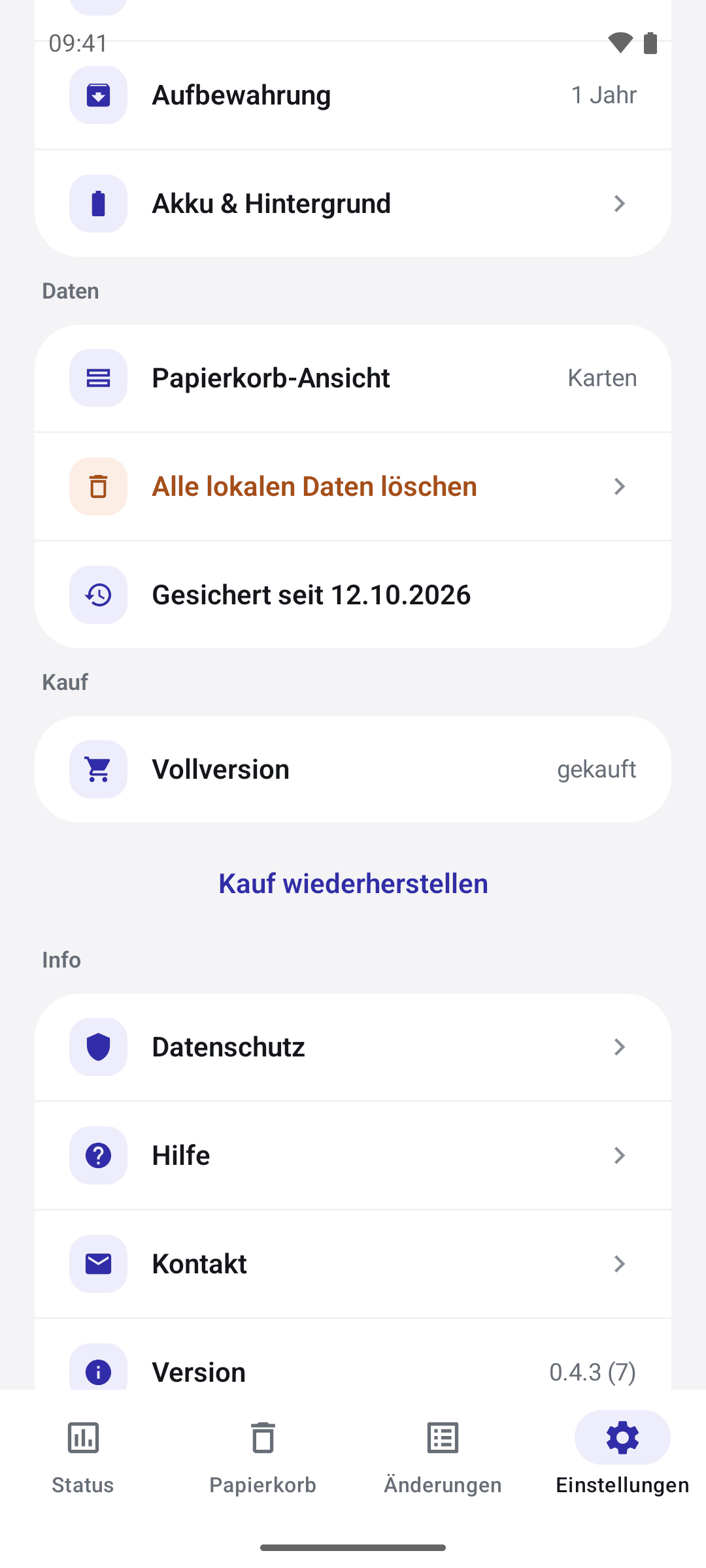
- Tippe auf einen gesperrten Eintrag, auf „Diesen Eintrag freischalten“ beziehungsweise „Diese … Einträge freischalten“ oder auf „Vollversion ansehen“. Du findest den Kauf auch unter Einstellungen › Kauf › Vollversion.
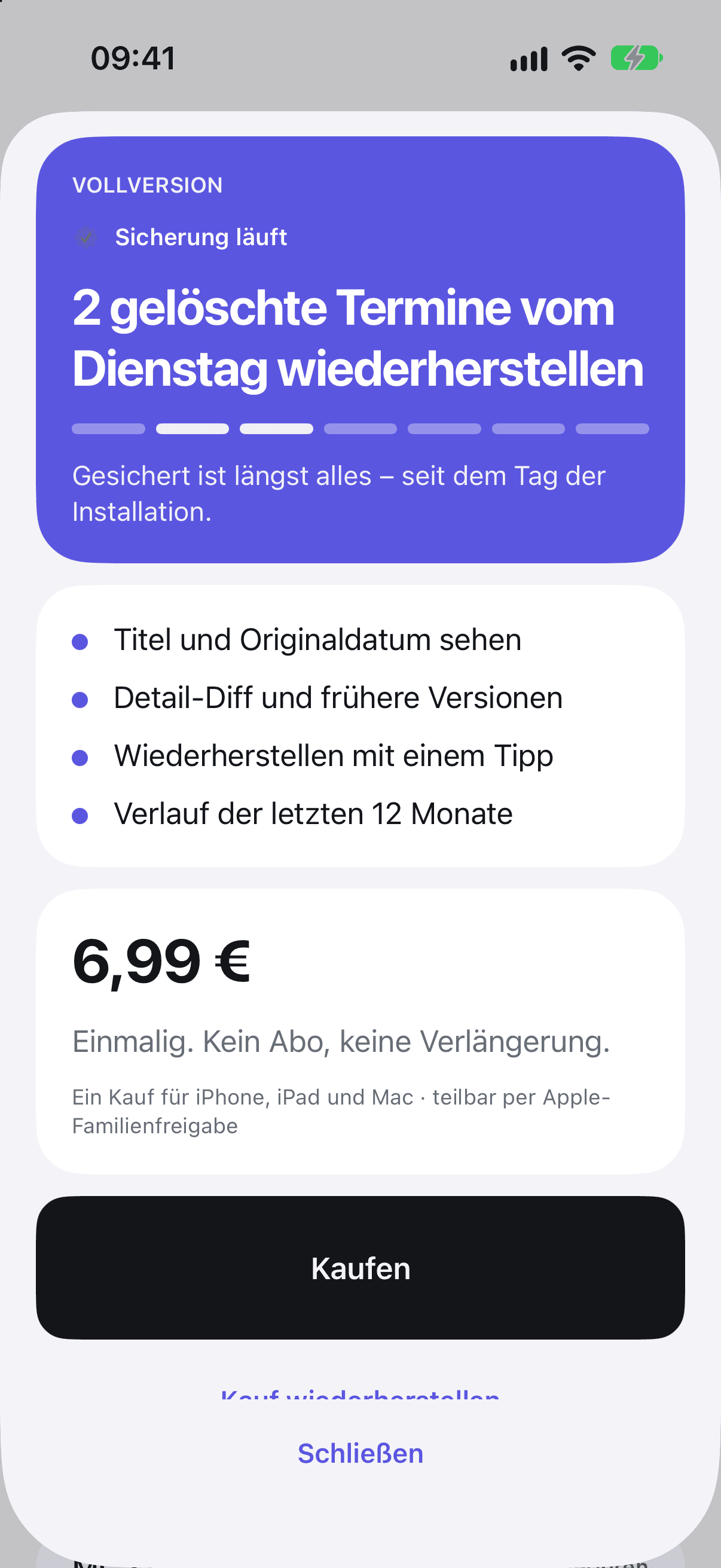
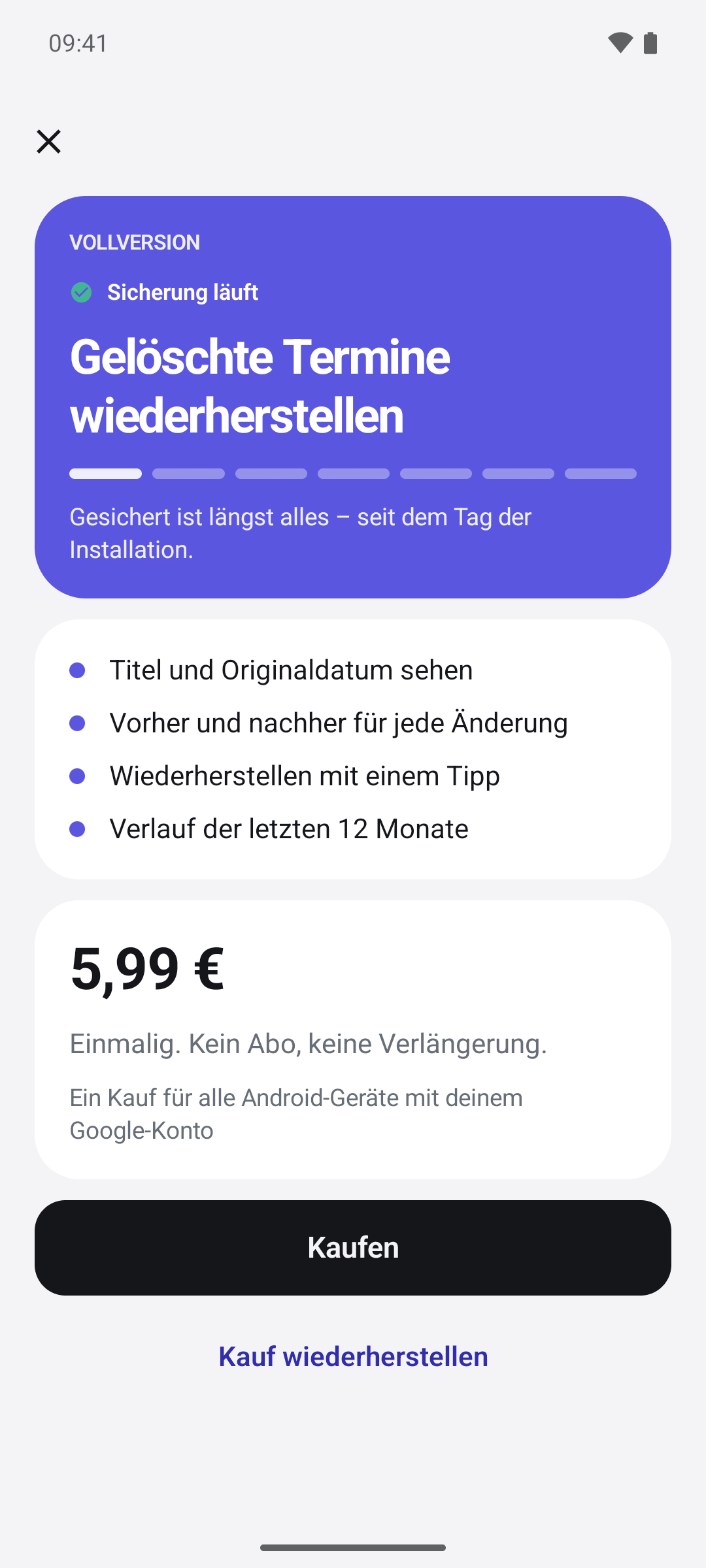
- Das Fenster „VOLLVERSION“ zeigt, was du bekommst, und den Preis. Der Preis kommt direkt aus dem App Storeaus Google Play und ist der Preis, der in deinem Land gilt – er kann je nach Land verschieden sein und sich ändern.
- Tippe auf „Kaufen“ und bestätige den Kauf wie gewohnt beim App Storein Google Play.
- Chronaut zeigt „Vielen Dank – freigeschaltet“. Die gesperrten Einträge sind jetzt sichtbar.
Es ist ein einmaliger Kauf, ohne Verlängerung und ohne laufende Kosten.
Bestätigt Google Play die Zahlung erst später, zeigt Chronaut „Der Kauf ist noch nicht abgeschlossen“ und schaltet frei, sobald die Zahlung bestätigt ist. Fehlt der Preis, ist Google Play gerade nicht erreichbar. Prüfe dann, ob du im Play Store angemeldet bist, und versuche es später noch einmal.
Käufe wiederherstellen
Auf einem neuen Gerät, nach einer Neuinstallation oder auf dem zweiten Gerät musst du nicht noch einmal bezahlen.
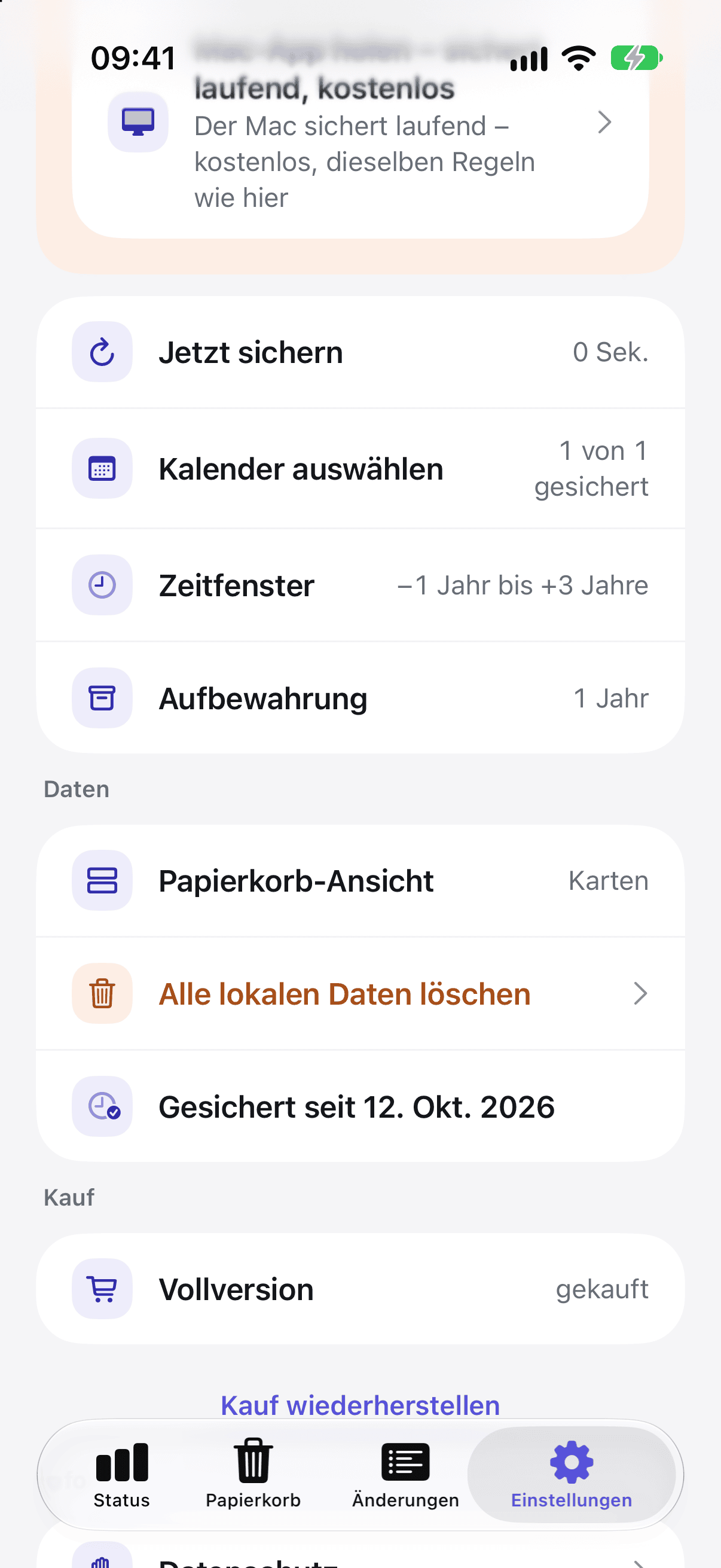
- Öffne Einstellungen › Kauf.
- Tippe auf „Kauf wiederherstellen“.
- Chronaut meldet „Käufe aktualisiert“„Kauf wiederhergestellt“. Unter „Vollversion“ steht dann „gekauft“.
Erscheint „Kein Kauf gefunden“, prüfe, ob du mit derselben Apple-ID angemeldet bist, mit der du gekauft hast.
Erscheint „Für dieses Google-Konto wurde kein Kauf gefunden.“, prüfe, ob im Play Store dasselbe Google-Konto angemeldet ist, mit dem du gekauft hast. Meldet Chronaut „Google Play ist gerade nicht erreichbar. Bitte versuche es später noch einmal.“, bist du im Play Store nicht angemeldet oder Google Play antwortet gerade nicht. Chronaut gleicht Käufe außerdem bei jedem Start mit Google Play ab.
Familienfreigabe
Die Vollversion lässt sich über die Apple-Familienfreigabe teilen. Ist der Kauf für deine Familie freigegeben, können die Mitglieder ihn auf ihren eigenen Geräten nutzen.
- Das Familienmitglied installiert Chronaut auf seinem Gerät.
- Es öffnet Einstellungen › Kauf in Chronaut und tippt auf „Kauf wiederherstellen“.
Ob Käufe in der Familie geteilt werden, legt die Person fest, die die Familie organisiert, in den Einstellungen von iOS, iPadOS oder macOS unter „Familie“. Kauft ein Kind mit „Kaufanfrage“, zeigt Chronaut „Kauf wartet auf Bestätigung“, bis ein Elternteil zustimmt.
Jedes Familienmitglied hat seine eigene Historie. Kalenderdaten werden über die Familienfreigabe nicht geteilt.
Besonderheiten auf dem iPad
- Statt der Tabs unten hat Chronaut links eine Seitenleiste mit „Status“, „Papierkorb“, „Änderungen“ und „Einstellungen“.
- Ist das Fenster schmal, etwa in Slide Over oder einer schmalen Split-View-Hälfte, erscheinen wieder die Tabs wie auf dem iPhone.
- Das iPad sichert für sich und führt seine eigene Historie, getrennt von iPhone und Mac.
- Auch auf dem iPad hilft eine Automation in „Kurzbefehle“, damit seltener eine Lücke entsteht (siehe Tägliche Sicherung per Kurzbefehl).
- Die Vollversion gilt auch auf dem iPad. Tippe dort einmal auf „Kauf wiederherstellen“.
Besonderheiten auf dem Mac
- Laufende Sicherung: Auf dem Mac ist keine Automation nötig. Die App sichert laufend, solange sie läuft, und erfasst eine Änderung nach wenigen Sekunden.
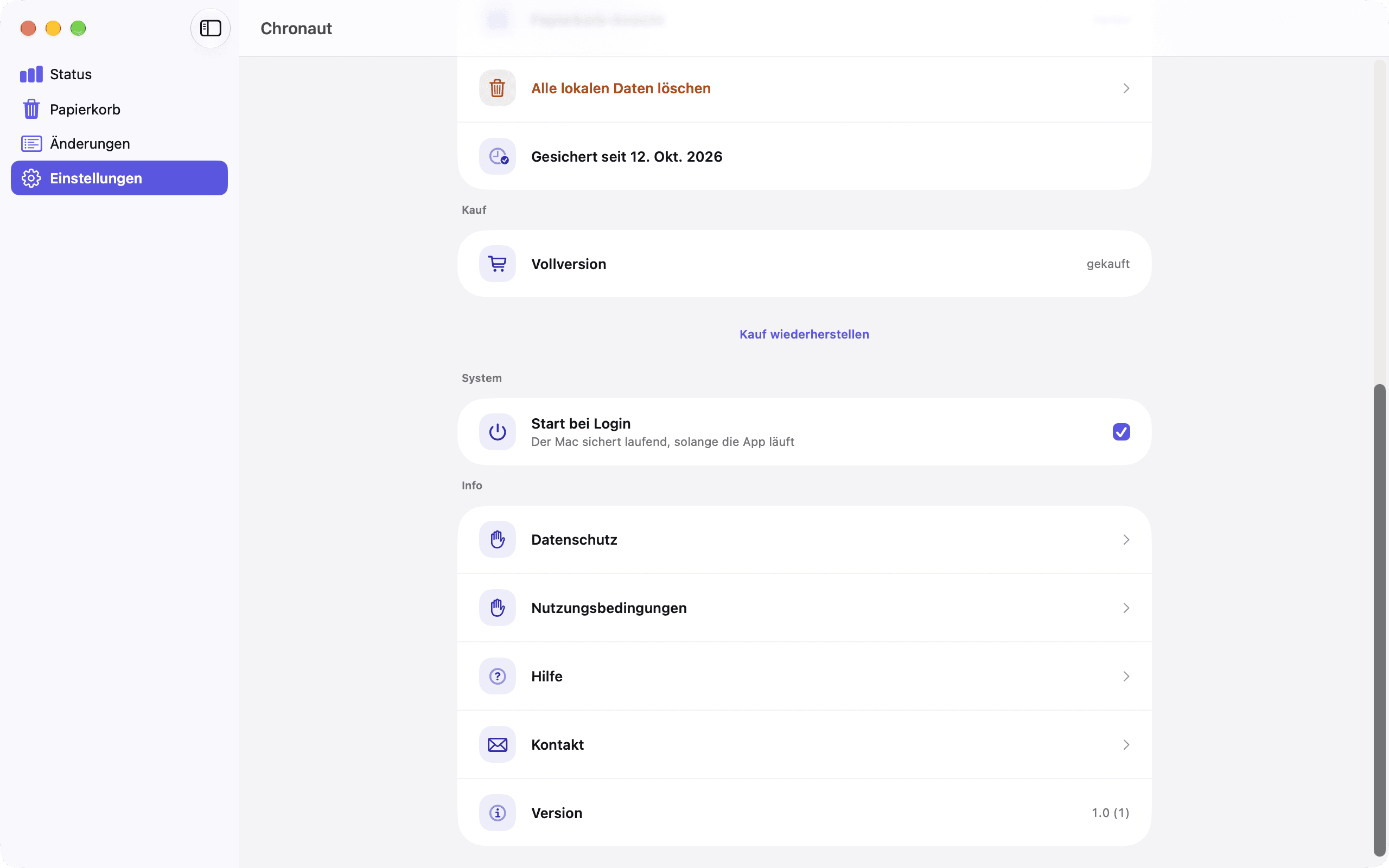
- Start bei Login: Schalte unter Einstellungen › System › Start bei Login den Schalter ein. Dann läuft Chronaut nach jedem Neustart von selbst weiter. Fragt macOS nach einer Bestätigung, erscheint „In den Systemeinstellungen erlauben“.
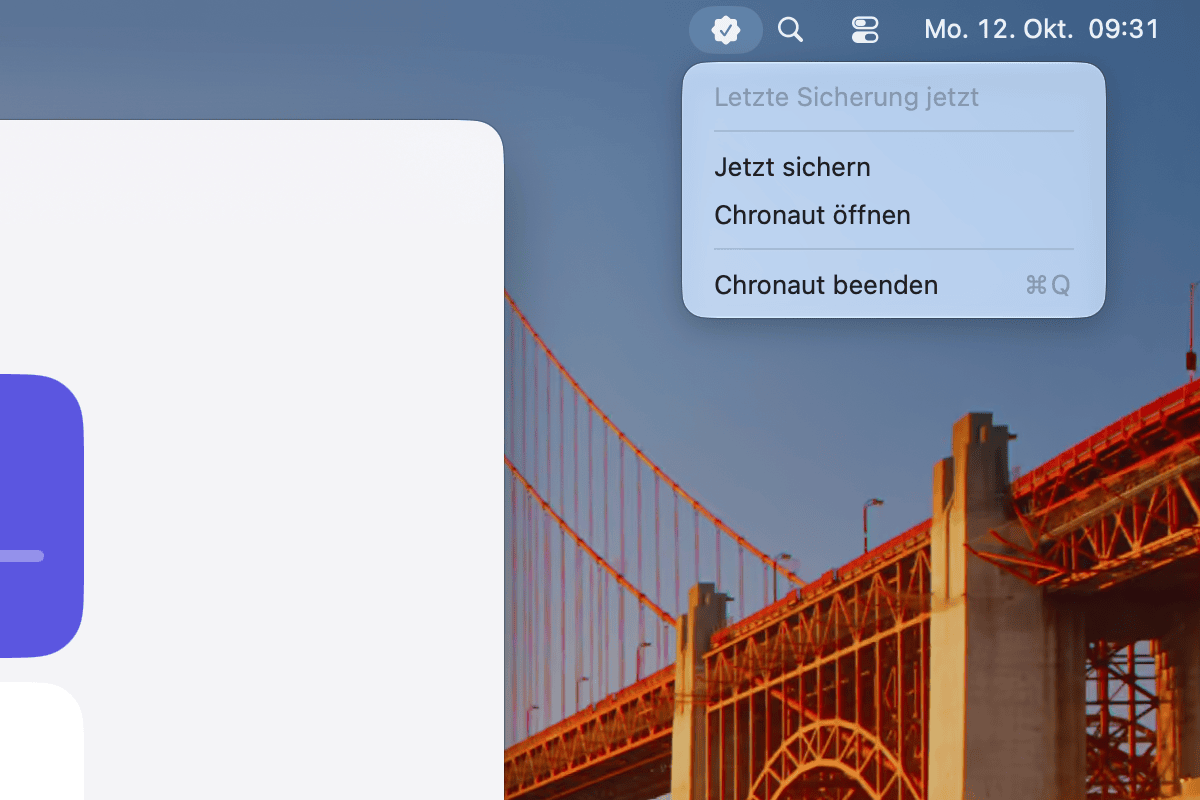
- Menüleiste: Chronaut hat ein Symbol in der Menüleiste. Dort siehst du, wann zuletzt gesichert wurde, und findest „Jetzt sichern“, „Chronaut öffnen“ und „Chronaut beenden“ (⌘Q).
- Fenster: Links steht die Seitenleiste mit „Status“, „Papierkorb“, „Änderungen“ und „Einstellungen“. Einträge im Papierkorb öffnest du per Klick; „Wiederherstellen“ und „Ausblenden“ erreichst du auch per Rechtsklick.
- Kalenderzugriff: Der Weg führt über Systemeinstellungen › Datenschutz & Sicherheit › Kalender (siehe Wenn du den Zugriff abgelehnt hast).
- Gleiche Regeln: Die Mac-App ist kostenlos und folgt denselben Regeln wie auf iPhone und iPad. Die Vollversion gilt auch hier; tippe auf dem Mac einmal auf „Kauf wiederherstellen“.
Datenschutz in einfachen Worten
- Deine Termine bleiben auf deinem Gerät. Kein Kalenderinhalt verlässt es.
- Es gibt kein Konto, keinen Server von uns und keine Analyse- oder Tracking-Dienste.
- Chronaut schreibt nur in deinen Kalender, wenn du selbst einen Termin wiederherstellst.
- Die App hat keinen Internetzugriff. Ihre Daten sind von der Android-Datensicherung ausgenommen, also weder im Google-Backup noch bei der Übertragung auf ein neues Gerät dabei.
- Käufe laufen über den App Store von Apple. Wir sehen dabei keine Kalenderdaten.
- Käufe laufen über Google Play. Wir sehen dabei keine Kalenderdaten.
- Unter Einstellungen › Daten › Alle lokalen Daten löschen entfernst du die gesamte Historie sofort. Deine Kalender bleiben unverändert. Wird die App gelöscht, geht die Historie mit.
Alle Einzelheiten stehen in der Datenschutzerklärung.
Alle Einzelheiten stehen in der Datenschutzerklärung im Abschnitt „Chronaut für Android“.
Häufige Fragen
Warum sehe ich Termine von vor der Installation nicht?
Chronaut kann nur vergleichen, was es selbst gesichert hat. Die erste Sicherung läuft, sobald du den Kalenderzugriff erlaubst. Alles, was vorher gelöscht oder geändert wurde, ist für Chronaut nicht sichtbar.
Warum fehlt ein gelöschter Termin im Papierkorb?
Chronaut sieht nur, was bei einer Sicherung im Kalender steht. Wird ein Termin zwischen zwei Sicherungen angelegt und wieder gelöscht, war er für die App nie da. Weitere Gründe: Der Termin liegt außerhalb des „Zeitfensters“, sein Kalender ist unter „Kalender auswählen“ abgewählt, oder du hast den Eintrag mit „Ausblenden“ aus dem Papierkorb genommen.
Wie sichert Chronaut möglichst lückenlos?
Öffne die App ab und zu, lass die Hintergrundaktualisierung für Chronaut eingeschaltet (Einstellungen › Allgemein › Hintergrundaktualisierung) und richte eine Automation in Kurzbefehle ein. Im Stromsparmodus arbeiten Apps seltener im Hintergrund. Am dichtesten sichert die Mac-App, weil sie laufend läuft.
Öffne die App ab und zu und nimm Chronaut von der Akku-Optimierung aus (siehe Akku und Hintergrund). Im Energiesparmodus arbeiten Apps seltener im Hintergrund.
Was passiert, wenn ich einen Kalender aus der Synchronisierung entferne?
Verschwindet ein ganzer Kalender vom Gerät, etwa weil du ein Konto entfernst oder die Kalender-Synchronisierung eines Kontos ausschaltest, zeigt Chronaut das als einen gesammelten Eintrag „Kalender „…“ entfernt“ mit der Zahl der betroffenen Termine. Mit der Vollversion kannst du diese Termine in einen anderen, beschreibbaren Kalender wiederherstellen.
Was passiert, wenn ich einen Kalender in Chronaut abwähle?
Ein abgewählter Kalender gilt nicht als gelöscht. Chronaut sichert ihn nur nicht weiter. Seine bisherige Historie bleibt erhalten, und seine Termine landen nicht im Papierkorb.
Was passiert, wenn ich die App lösche?
Dann löscht das System auch die gesamte Historie. Sie liegt nur auf deinem Gerät. Nach einer Neuinstallation beginnt die Sicherung von vorn. Deinen Kauf holst du mit „Kauf wiederherstellen“ zurück.
Ich nutze mehrere Geräte. Sehen alle dieselbe Historie?
Nein. Jedes Gerät sichert für sich und führt seine eigene Historie. Holt ein Gerät einen Termin zurück, erkennt das andere ihn meist als vorhanden und zeigt „bereits wiederhergestellt“. Im Papierkorb blendest du solche Einträge mit dem Filter „Auch abgeglichene“ ein.
Nein. Jedes Gerät sichert für sich und führt seine eigene Historie. Holt ein anderes Gerät einen gelöschten Termin zurück und kommt er per Synchronisierung wieder auf dieses Gerät, zeigt Chronaut ihn unter „Änderungen“ als „wieder da“.
Wie lange bleibt die Historie erhalten?
Ein Jahr, in der kostenlosen Version und in der Vollversion. Ältere Einträge räumt Chronaut selbst auf. Du siehst den Wert unter Einstellungen › Sicherung › Aufbewahrung.
Ich habe die Vollversion gekauft, sie ist aber nicht aktiv.
Tippe unter Einstellungen › Kauf auf „Kauf wiederherstellen“. Achte darauf, mit derselben Apple-ID angemeldet zu sein.Achte darauf, dass im Play Store dasselbe Google-Konto angemeldet ist. Hilft das nicht, schreib uns (siehe Support).
Ich habe das Falsche wiederhergestellt.
Tippe direkt danach auf „Rückgängig“. Ist der Hinweis schon verschwunden, löschst du einen neu angelegten Termin im Kalender wie jeden anderen. Hast du einen vorhandenen Termin auf eine frühere Version zurückgesetzt, stellst du in seiner Detailansicht unter „Frühere Versionen“ den Stand davor wieder her. Die Historie in Chronaut bleibt davon unberührt.
Warum kann ich einen Termin aus einem abonnierten Kalender nicht wiederherstellen?
Abonnierte Kalender, Feiertage und Geburtstage sind nur lesbar. Chronaut sichert sie, kann aber nicht in sie schreiben. Solche Termine erscheinen in der Historie, lassen sich aber nur in einen anderen, beschreibbaren Kalender zurücklegen.
Wie lösche ich alle Daten von Chronaut?
Unter Einstellungen › Daten › Alle lokalen Daten löschen. Das löscht die gesamte Historie auf diesem Gerät. Deine Kalender bleiben unverändert.
Support und Kontakt
Du hast eine Frage, einen Fehler gefunden oder einen Wunsch? Schreib uns an info@npi-brandenburg.de. In der App erreichst du uns über Einstellungen › Info › Kontakt.
Hilfreich ist, wenn du Gerät, System-Version und die Version von Chronaut angibst. Die Version steht unter Einstellungen › Info › Version.
Anbieter: NPI Brandenburg GmbH, Eichspitzweg 5c, 14772 Brandenburg an der Havel. Weitere Angaben im Impressum.